

夫がふとスマホをのぞき込むのではと、通知が鳴るたびに肩がこわばる日が続いていませんか。
先に言うと、通知の見え方を整えたうえで、使っている端末に合った「隠す機能」を一つだけ選び、証拠は消さずに残すのが安全な順番です。
iPhoneのAppロック、Androidのプライベートスペース、Galaxyのセキュリティフォルダ、LINEのパスコードロックの違いを、各社の公式案内で確かめて整理しました。

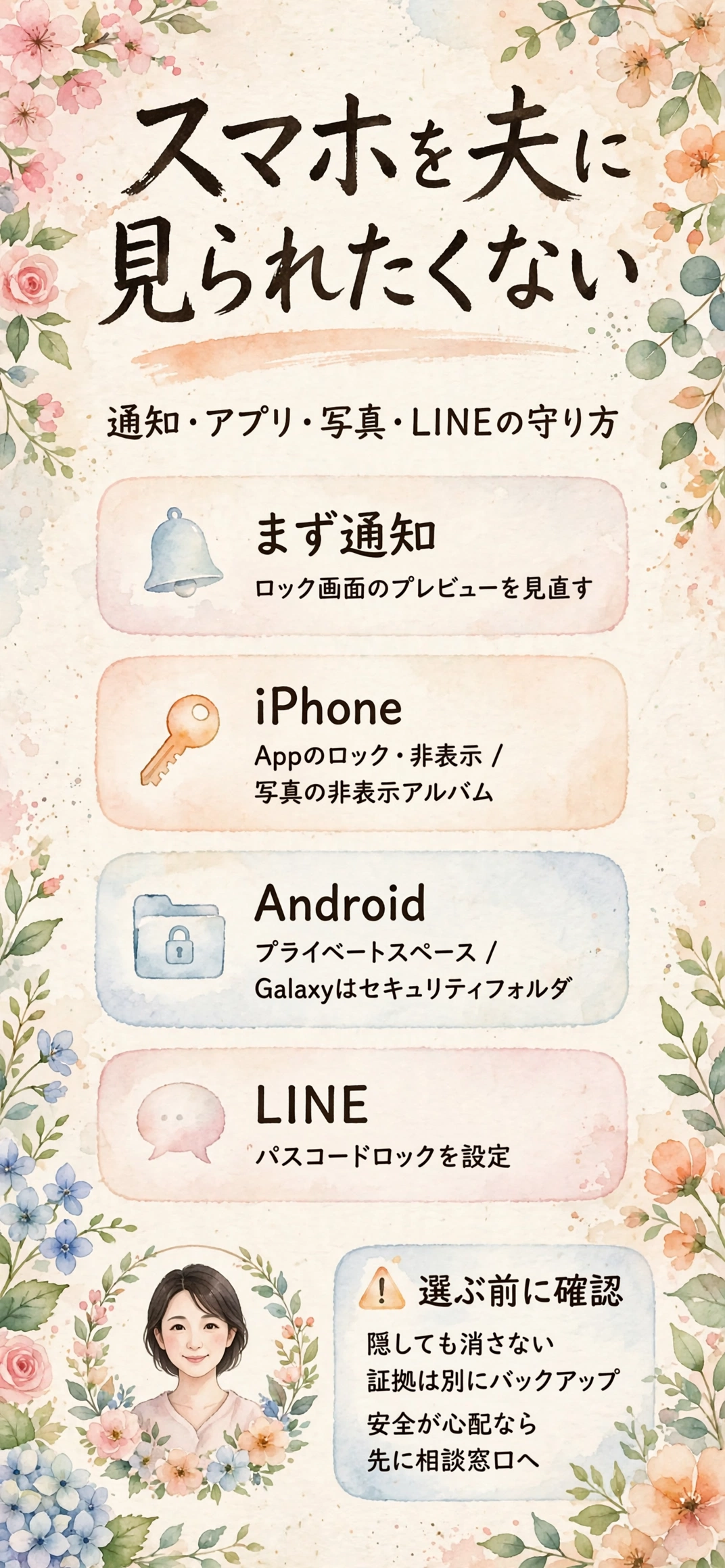
夫に見られやすいのは、スマホのどこからなのか?
アプリの中身より先に、ロック画面の通知やホーム画面のアイコンから漏れることが多いようです。見られやすい場所から順に確認します。
ロック画面の通知が、いちばん目に入りやすい理由
先に言うと、見られる場面で多いのは、画面を点けた一瞬に映るロック画面の通知です。
アプリにロックをかけても、通知の文面がそのまま出ていれば意味が薄れます。iPhoneでは、設定アプリから通知のプレビューを「常に」「ロックされていないときのみ」「しない」の3通りに切り替えられると、多くの解説で紹介されています。
| プレビューの設定 | 見え方 | 向く場面 |
|---|---|---|
| 常に | ロック中も文面が出る | 自宅に自分だけの時間 |
| ロックされていないときのみ | 解除後にだけ文面が出る | ふだんの標準設定 |
| しない | 文面が出ない | 夫が近くにいる時期 |
名称や場所は、OSの更新で変わることがあります。最新の手順は、端末の設定画面とメーカーの公式案内で確かめてください。
ホーム画面のアイコンや検索候補にも注意
アイコンの並びや、検索で出てくるアプリ名も、意外と目に入りやすい場所です。
- ホーム画面のアプリ名
- アイコンに付く通知の数字
- 検索窓に出る候補
- 最近使ったAppの一覧
ここは、このあと扱うAppロックや非表示、プライベートスペースで整えていきます。夫は気づかないだろうと思っていても、画面を一瞬見ただけで勘づく人はいます。
隠す前に決めておきたい、安全の線引き
先に言うと、スマホの設定を急に変えることが、夫を刺激してしまう場合もあります。
日頃から口論が激しい、物に当たる、といった状況なら、設定より先に身の安全の確保が大切です。配偶者暴力相談支援センターなどの公的な窓口に、先に相談する道もあります。
- 設定を変える日と時間を選ぶ
- 夫の反応を先に想像しておく
- 不安が強ければ窓口へ先に相談
- 夫の端末には触れない
夫のスマホを無断で開いたり、ロックを外そうとしたりするのは別の問題になります。ここで扱うのは、あくまで自分の端末を守る範囲の話です。

iPhoneでは、Appのロックと非表示で何が変わるのか?
iPhoneには、Appごとにロックをかける機能と、ホーム画面から消す機能があります。違いと限界を整理します。
Appのロックと非表示、それぞれの違い
先に言うと、ロックは「開くたびに認証」、非表示は「ロックに加えて画面から消す」機能です。
Appleの案内では、ロックしたAppの情報は、通知のプレビュー、検索、Siriの提案、通話履歴には表示されないと説明されています。
| 機能 | ホーム画面 | 通知・検索での中身 |
|---|---|---|
| ロック | アイコンは残る | 表示なし |
| 非表示 | 消えてAppライブラリへ | 表示なし |
非表示にしたAppは、設定やApp Storeの購入履歴などから存在が分かる場合もあります。完全に消えるわけではない点は、頭に置いておきたいところです。

Face IDとパスコードの組み合わせ方
先に言うと、顔認証は手軽ですが、寝ている間や不意の場面への備えは別に考えます。
Face IDは、目を開けて画面を見ているときだけ解除する仕組みだとAppleは説明しています。ただ、この注視の条件はアクセシビリティの設定で切れるため、オンのままか確認しておくと安心です。
- 注視の条件がオンか確認
- 見覚えのない顔の登録がないか確認
- 夫が知らない数字のパスコードにする
- 誕生日や記念日の数字は避ける
別の顔が登録されたかもしれないと感じたら、Face IDをリセットして登録し直す方法をAppleが案内しています。
写真の「非表示」アルバムでできることと限界
先に言うと、写真の非表示は「見えにくくする」ための機能で、削除とは違います。
Appleの案内によると、iOS 16以降は非表示アルバムがFace ID、Touch ID、パスコードで守られます。写真アプリの設定で、非表示アルバムを一覧に出さないようにする選択もできます。
- 写真は削除されず残る
- 非表示アルバムは認証が必要
- アルバム自体を一覧から隠せる
守りたい写真や画面の記録は、隠すだけで済ませず別の場所にも残すと安心です。残し方は、Googleフォト・Dropbox・iCloud+の使い分けで詳しくまとめています。
Androidでは、プライベートスペースとセキュリティフォルダのどちらが合うのか?
Androidは、端末のOSやメーカーによって使える機能が分かれます。自分の端末で使えるものを先に見極めましょう。
プライベートスペースで隠せる範囲
先に言うと、プライベートスペースは、アプリ一覧や通知ごと隠せる、いちばん「しっかり隠せる」機能です。
Googleの案内では、Android 15以降の端末で使え、ロック中はアプリが完全に停止し、通知も検索結果にも出ないと説明されています。管理対象の端末では使えず、メーカーが無効にしている場合もあります。
| 項目 | 内容 |
|---|---|
| 使える端末 | Android 15以降 |
| ロック中の通知 | 届かない |
| アプリ一覧・検索 | 表示されない |
| 削除したとき | データは復元されない |
通知が届かない点は、隠せる強みであり弱みでもあります。大事な連絡を見逃さないよう、普段使いのアプリとの切り分けが必要です。
また、パソコンからの接続や端末のログなどで、存在が知られる場合があるとGoogleは注意しています。

Galaxyのセキュリティフォルダを使う場合
先に言うと、Galaxyなら、メーカー独自のセキュリティフォルダが選べます。
Samsungの案内では、利用にSamsungアカウントのサインインが必要で、ロックの方式はPIN、パスワード、パターンから選びます。自動ロックの設定や、フォルダ自体を非表示にする設定もあります。
- Samsungアカウントが必要
- PIN・パスワード・パターンを選ぶ
- 自動ロックの時間を決められる
- 非表示にするとクイックパネルへ移る
気をつけたいのは、解除に何度も失敗すると「アンインストール」が表示され、実行すると中のデータが完全に削除される点です。ちょっと細かい話ですが、ロックの番号は、自分だけが分かる形で控えておきましょう。
Googleフォトの「ロックされたフォルダ」とバックアップの注意
先に言うと、写真だけ隠したいなら、Googleフォトのロックされたフォルダが手軽です。
移した写真や動画は、写真の一覧、アルバム、検索結果、思い出には表示されません。利用には端末の画面ロックが必要で、Android 6以降の端末が対象です。
バックアップがオンなら他のログイン端末からも開けますが、オフだと、その端末にだけ保存されます。アプリの削除や端末のリセットで消える場合があるため、夫と共有している端末やアカウントで使うのは避けたいところです。
LINEと通知は、どこまで守れるのか?
夫に見られやすいのは、LINEの画面や通知です。公式に確認できた範囲で、できることと注意点をまとめます。
LINEのパスコードロックでできること
先に言うと、LINEの起動時に認証を求めるだけなら、パスコードロックがいちばん手早い方法です。
LINEのヘルプでは、ホームの設定から「プライバシー管理」を開き、パスコードロックをオンにする流れが案内されています。生体認証によるロック解除は、オンとオフを選べます。
- 起動のたびに認証が必要
- 生体認証は使うか選べる
- 忘れると再インストールが必要
パスコードを忘れた場合は、アプリを削除して入れ直す必要があり、バックアップしていないトーク履歴は消えます。夫との大事なやり取りが残っているなら、設定前に必ず保存の方法を確かめてください。
通知の文面を隠すときの考え方
先に言うと、パスコードをかけても、通知の見え方は別に点検が必要です。
LINEの通知設定には、メッセージ内容の表示を切り替える項目があると、多くの解説で紹介されています。ただし、この点はLINEの公式ページで確かめられなかったため、実際の画面で自分の目で確かめるのが確実です。
| 確認する場所 | 見ること |
|---|---|
| 端末の通知設定 | プレビューの表示範囲 |
| LINEの通知設定 | メッセージ内容の表示 |
| 試しの受信 | ロック画面の見え方 |
自分宛てに友人から一通送ってもらい、ロック画面でどう映るかを試すと、安心して使い始められます。
ロックの理由を聞かれたときの備え
先に言うと、聞かれても全部を説明する義務はなく、言える範囲を決めておけば十分です。
「なんでロックしたの」と問われる場面は、案外あっさり訪れます。仕事の連絡が増えた、個人の情報が気になった、など、事実に反しない短い言い方を用意しておくと、落ち着いて答えられます。
- 事実に反しないことだけを言う
- 長く説明せず短く終える
- 荒れそうなら話を切り上げる
- 不安が強ければ窓口へ相談
取りつくろって嘘を重ねるより、短く終えるほうが、あとで自分が苦しくなりにくいはずです。ただ、これが唯一の正解かどうかは、まだ迷うところもあります。
隠しても残る痕跡と、証拠を消さない約束
先に言うと、隠す機能は「見えにくくする」ためのもので、痕跡を完全に消すものではありません。
非表示にしたAppが購入履歴などから分かるように、端末には使った形跡が残ることがあります。逆に、慌てて削除すると、あとで必要になる記録まで失うおそれがあります。
- 削除より、ロックと非表示を先に
- トークや写真は別の場所にも保存
- 残し方は弁護士に確認
弁護士へ予約を入れる際に残る履歴は、手段によって違いがあります。電話やLINEの履歴の残り方は、弁護士予約で残る履歴の違いで整理しています。

個別の事情で最適な保存方法は変わります。判断に迷うときは、弁護士への相談をおすすめします。
結局、どれから整えればいいのか?
端末によって使える機能は決まります。持っている端末から、いちばん手早く整えられる順を示します。
端末別の選び分け
先に言うと、迷ったら通知のプレビューとAppのロックの2つから始めるのが無難です。
| 使っている端末 | 最初の一手 | 次の一手 |
|---|---|---|
| iPhone | 通知プレビューの調整 | Appのロックか非表示 |
| 新しめのAndroid | 通知設定の見直し | プライベートスペース |
| Galaxy | 通知設定の見直し | セキュリティフォルダ |
| LINEだけ守りたい | パスコードロック | 通知の見え方の確認 |
どれも、設定を変えても中身が消えるわけではありません。まず試して、合わなければ戻せる範囲から始めるのが気楽です。
今日の15分でやる順番
先に言うと、順番を決めておけば、気持ちが揺れる夜でも迷わず進められます。
- 守りたい写真と履歴を別の場所へ保存
- 通知のプレビューを見直す
- 端末のパスコードを見直す
- Appのロックか非表示を選ぶ
- ロック画面の見え方を試す
保存を最初に置いているのは、隠す操作の途中で、記録を失うことがいちばん悔やまれるからです。
設定だけに頼らず、相談につなぐ
先に言うと、スマホを守る設定は、あくまで時間を稼ぐための手段です。
夫の不倫への対応は、慰謝料や離婚の進め方まで見通して動くと、後悔が少なくなります。個別の判断が必要な場面は、弁護士や公的な窓口に相談するのが近道です。
相談は一度で決める場ではなく、状況を整理する場として使って大丈夫です。
まとめ:「夫にスマホを見られたくないサレ妻へ、iPhone・Android・LINEの隠し方の違いを確かめた」
夫にスマホを見られる不安は、通知、アプリ、写真、LINEの順に分けて整えると、少しずつ軽くなります。
| 守りたいもの | 主な手段 |
|---|---|
| 通知の文面 | プレビューの調整 |
| アプリ | Appロック・非表示・プライベートスペース |
| 写真 | 非表示アルバム・ロックされたフォルダ |
| LINE | パスコードロック |
どの手段でも、隠すことと消すことは分けて考え、証拠は残す側に回してください。
身の安全に少しでも不安があるなら、設定より先に、公的な相談窓口へ声をかけてみてください。
ここまで読んでくださって、ありがとうございます。誰にものぞかれない時間が戻り、気持ちが落ち着いた毎日に近づくことを願っています。
出典・参照元
- Apple サポート:iPhoneのAppをロックまたは非表示にする
- Android ヘルプ:プライベート スペースを使ってプライベートのアプリを隠す
- Google フォト ヘルプ:ロックされたフォルダで非表示にする
- Samsung サポート:セキュリティフォルダの使い方
- LINE ヘルプセンター:パスコードロックを設定するには
※本ページに掲載している口コミ・体験談は、特定の個人を特定できないよう配慮しており、ウェブサイトおよびSNS上の公開情報をもとに編集しています。個人の体験に基づく情報であり、すべての方に同じ効果や変化が生じることを保証するものではありません。慰謝料の金額・手続きの内容・料金・サービス内容は個別の事情や変更により異なるため、最新情報は必ず公式サイトや専門家(弁護士・探偵事務所等)にてご確認ください。