

スマホを開いた瞬間、数年前の今日の写真に夫の笑顔が映って、息が止まった経験はありませんか。
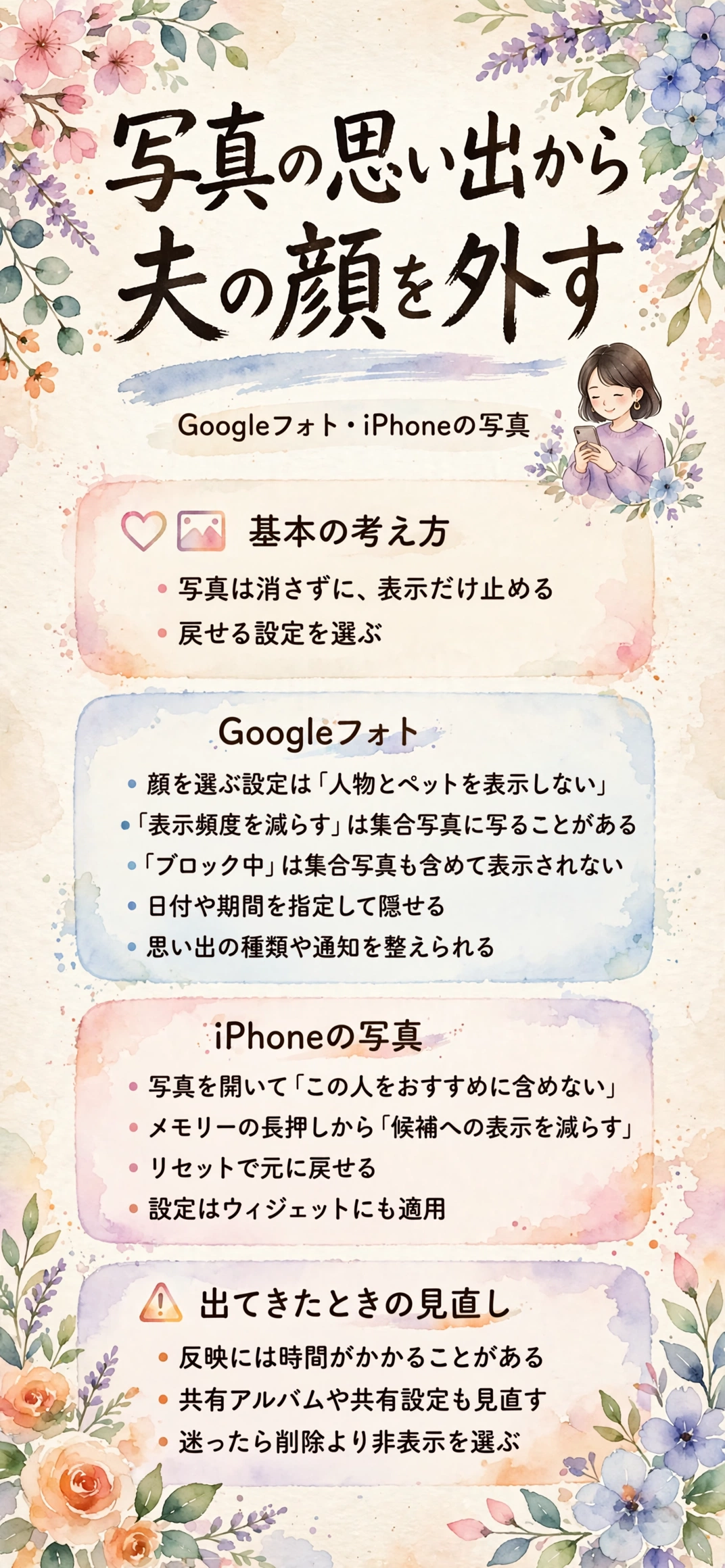
先に言うと、Googleフォトは「人物とペットを表示しない」、iPhoneは「この人をおすすめに含めない」を選べば、写真を消さずに夫の顔を思い出から遠ざけられます。
顔・日付・通知それぞれの外し方と、設定しても出てくるときの見直し先まで、GoogleとAppleの公式の案内で確かめて整理しました。

写真の「思い出」に夫の顔が出てくるのは、どんな仕組みなのか?
アプリが過去の写真を自動で選んで見せる仕組みを知ると、どこを止めればよいかが見えてきます。
自動で選ばれる思い出は、持ち主の事情を知らない
Googleフォトには「注目の思い出」があり、過去の写真が自動でまとめられて、画面や通知に出てきます。
iPhoneの「写真」にもメモリーやおすすめの写真があり、Appleの案内では、表示を減らす設定が写真ウィジェットにも適用されると説明されています。
| アプリ | 思い出が出る主な場所 |
|---|---|
| Googleフォト | 注目の思い出・通知 |
| iPhoneの「写真」 | メモリー・おすすめの写真・ウィジェット |
どちらも、家族旅行の写真と夫との記念日の写真を、同じように選んで見せてしまいます。
胸が痛むのは自然なこと、写真は消さずに隠しておく
不倫が分かって間もない頃、朝のロック画面に、夫と並んで笑う数年前の写真が出てきて、手が震えた、という話があります。
その日は子どもの前で平静を装うのに精一杯で、夜になっても動悸が収まらなかったそうです。

同じ思いをしてからは、写真は残したまま、表示だけを止める形に切り替えました。
- 写真そのものは残す
- 見たくない顔だけ外す
- 戻せる設定を選ぶ
証拠になりうる写真は、消さずに守っておく
夫や相手が写る写真は、のちの話し合いや相談の場で必要になる場合もあります。気持ちが追いつかない時期ほど、削除は避けたいところです。
- 勢いで削除してしまう
- 端末の買い替えで消える
- 保存先が一か所だけ
消す前に、浮気の証拠を残したいときのGoogleフォト・Dropbox・iCloud+の使い分けも見ておくと安心です。
証拠として使えるかどうかの個別の判断は、弁護士にご相談ください。
始める前に決めておきたい四つの線引き
設定は数分で終わりますが、先に線を引いておくと、あとで後悔しにくくなります。
- 写真は削除せず、表示だけ止める
- 夫の端末には触れない
- 変更は自分のスマホの範囲にとどめる
- 元に戻す方法を先に知っておく
夫のスマホを開いたり、共有アカウントの中身を勝手に操作したりするのは、別の問題になります。ここで扱うのは、自分の端末と自分のアカウントだけです。
Googleフォトで夫の顔を思い出から外すには、どの設定を選べばいいのか?
基本は顔の指定です。日付や通知で補うと、不意打ちがぐっと減ります。手順はGoogleの公式ページで確かめました。
設定から顔を選んで「人物とペットを表示しない」に入れる
Androidのアプリでは、プロフィールの画像から「フォトの設定」に入り、次の順で進みます。
- 「ユーザー設定」から「思い出」を開く
- 「人物とペットを表示しない」をタップ
- 「人物などを選択」をタップ
- 外したい人を選んで「完了」
パソコンでは、上部の設定アイコンから「思い出」へ進み、同じ項目を選びます。
思い出を開いて顔の写る写真まで進み、「その他」から「思い出に顔を表示しない」を選ぶ方法も、公式ページに載っています。
変更が反映されるまで時間がかかることがあり、すべての写真で完全に働くとは限らない、とも書かれています。
「表示頻度を減らす」と「ブロック中」は何が違うのか
公式ページでは、外し方が二段階に分かれています。夫が写る集合写真の扱いが変わるため、ここが迷いどころです。
| 項目 | 表示頻度を減らす | ブロック中 |
|---|---|---|
| その顔が写る思い出 | 表示されない | 表示されない |
| 集合写真 | 顔が写る可能性あり | 含めて表示されない |
| 向く場面 | 家族写真は残したい | 顔ごと見たくない |
最後の行は公式の案内ではなく、筆者の一般的な助言です。
子どもと夫が一緒に写る写真まで見たくないのか、子どもだけの思い出は残したいのかで、選び方が変わります。

画面によっては「折りたたむ」「一部表示」と書かれていることもあり、公式ページの中でも表記が分かれています。意味はほぼ同じ段階を指す、と受け取って大丈夫そうです。
特定の日付や期間をまとめて隠す
夫の顔というより、あの旅行の時期や、事実を知った時期の写真が出るのがつらい人もいます。
その場合は、期間を指定して外す方法があり、顔の設定とは別に使えます。
- 設定の「思い出」から期間を追加
- 思い出の画面から「この日付」を非表示
- 何日分か、まとめて見直す
設定は「フォトの設定」の「ユーザー設定」から「思い出」の「非表示の期間を設定」に進みます。
思い出を見ている最中なら、「その他」から「非表示」を選び、「この日付のファイルをすべての思い出で非表示にする」をタップします。

思い出の種類や通知ごと止める
顔や日付を外してもまだつらいなら、思い出という機能自体を静かにする手もあります。
| やりたいこと | 公式ページの案内 |
|---|---|
| 種類ごとに止める | 「思い出の種類」で日時・テーマ別をオフ |
| 創作的な表示を止める | 「クリエイティブ」の種類をオフ |
| 通知を整える | 「通知」で時間別・テーマ別などを設定 |
思い出そのものを削除する操作もありますが、写真本体への影響は、公式ページでは読み取れませんでした。
iPhoneの「写真」で夫を表示しないようにするには、どう操作すればいいのか?
iPhoneには、人を指定する方法と、メモリーから減らす方法があります。Appleの公式の案内をもとに整理します。
写真を開いて「この人をおすすめに含めない」を選ぶ
夫が写る写真を一枚開くところから始めると、迷いにくい流れです。
- 表示を減らしたい人の写真を開く
- 「その他」ボタンをタップ
- 「この人をおすすめに含めない」を選ぶ
- 複数人なら対象の人をタップして「次へ」
- 「減らす」か「表示しない」を選ぶ
- 「確認」をタップ
選択肢は「この人の表示を減らす」と「この人を表示しない」の二つです。細かい挙動の違いは公式ページに書かれていないため、まず試して、様子を見ながら選び直すと安心です。
Macの「写真」にも、ほぼ同じ趣旨の手順がAppleの案内に載っています。
メモリーを長押しして「候補への表示を減らす」を選ぶ
すでに出てきてしまったメモリーからも、表示を減らせます。公式の案内では、コレクションからメモリーを開いて長押しします。
「候補への表示を減らす」をタップすると、メモリーに応じて「この日」「この場所」「この人」から選べます。
| 選択肢 | 向く場面(筆者の見立て) |
|---|---|
| この人 | 夫の顔が主役の思い出 |
| この日 | 記念日や事実を知った日 |
| この場所 | 旅行先や思い出の店 |
右の列は公式の案内ではなく、筆者の一般的な助言です。

表示に出てくるたびに一つずつ減らしていくと、少しずつ、見たくない写真が上がってこなくなります。
元に戻したいときのリセットと、ウィジェットの扱い
一度減らしても、気持ちが変われば元に戻せます。公式の案内では、設定アプリの「写真」にある「おすすめのコンテンツ」から行います。
- 「提案されたメモリーをリセット」
- 「ピープルとペットの候補をリセット」
- どちらも元の設定に戻す操作
Appleの案内では、この設定は、メモリー、おすすめの写真、写真ウィジェットに適用されると説明されています。
ウィジェットだけを個別に直す手順は、公式ページでは確認できませんでした。気になるときは、ホーム画面やロック画面の配置を見直すと安心です。
元に戻せる、と分かっているだけで、最初の一歩が軽くなります。
設定したのに夫の写真が出てくるときは、どこを見直せばいいのか?
設定が効いていても、別の入り口から写真が出てくる場合があります。原因になりやすい場所を順に確かめます。
反映の遅れや、取りこぼしがある
Googleの公式ページには、変更の反映に時間がかかることがあり、顔の非表示がすべての写真で完全に機能するとは限らない、と書かれています。
設定した翌日に一枚だけ出てきても、故障とは限りません。数日は様子を見たいところです。
夫の顔は外れたのに、別の角度で横顔が写る写真だけが残る、ということも起こり得ます。そういう写真は、見つけた時点で個別に外すのが現実的です。
- 数日は反映を待つ
- 出てきたものは、その都度外す
- 顔でだめなら日付で外す
共有の設定が、別の入り口になっている
共有アルバムや、家族で使っている共有の設定が残っていると、そこから写真が見えることがあります。
夫との写真共有をやめたいときは、みてね・Googleフォト・iCloud・LINEアルバムの共有の切り方を先に見ておくと、順番を間違えずに済みます。
- 共有アルバムに夫が入っていないか
- 家族の共有設定が残っていないか
- 自分のアカウントを夫と共用していないか
共有やアカウントの変更は、夫が気づく可能性もあります。身の危険を感じるときは、設定より先に、配偶者暴力相談支援センターなどの公的な窓口に相談してください。
端末標準のギャラリーや、ほかのアプリ
Googleフォトでも、iPhoneの「写真」でもない、端末標準のギャラリーアプリを使っている人もいます。
機種ごとに機能や名称が違うため、メーカーの公式の案内で、人物や思い出の表示設定を確かめてください。
- 機種によって手順が違う
- 人物の設定がない場合もある
- SNSの過去の投稿通知は別設定
端末ごとの事情が大きいところなので、迷ったときは、メーカーや販売店の窓口に聞いてみるのも一案です。
結局、どの順番で設定すればいいのか?
つらさの種類で、先に選ぶ設定が変わります。まず自分の悩みを一つ決めて、そこから始めてください。
悩み別に、先に選ぶ設定
全部を一度に直そうとすると、疲れてしまいます。いちばん刺さる一つから手を付ければ十分です。
| 悩み | Googleフォト | iPhone |
|---|---|---|
| 夫の顔がつらい | 人物とペットを表示しない | この人をおすすめに含めない |
| 特定の時期がつらい | 非表示の期間を設定 | メモリーの「この日」を減らす |
| 通知自体がつらい | 思い出の通知を設定 | 端末の案内で確認 |
| 設定を戻したい | 削除アイコンで解除 | リセットを実行 |
迷うなら、まず夫の顔の指定から始めるのが、いちばん手早い順番です。
今夜五分でできる流れ
子どもが寝たあとなど、落ち着ける時間に、ここまでを一度に済ませてしまう方法もあります。
- 使っている写真アプリを確かめる
- 夫の顔を一人だけ指定する
- 集合写真の扱いを選ぶ
- 通知の設定をのぞく
- 数日あけて、出方を見る
設定した日は、夫の目に触れる場所に端末を置かない、という工夫もあります。
うまく外れたあとも、見たくなる日が来たら、写真のフォルダを開けば残っています。外すことと消すことは、別物です。
つらさが続くときは、ひとりで抱えない
写真を外しても、心の重さが残る日は当然あります。眠れない日や食欲が落ちる日が続くときは、医療機関や自治体の相談窓口に話してみてください。
慰謝料や離婚の進め方まで含めて頭が整理しきれないときは、離婚や別居の相談先を探してみるところから始められます。
まとめ:「写真の思い出に夫の顔が出てつらいサレ妻へ、Googleフォト・iPhoneの外し方はこうだった」
写真は消さず、夫の顔と期間だけを外す。これがいちばん安全で、あとから戻せる方法です。
| 場面 | 先にやること |
|---|---|
| Googleフォト | 人物とペットを表示しない |
| iPhoneの「写真」 | この人をおすすめに含めない |
| 出てきたとき | その場で表示を減らす |
| 戻したいとき | 解除かリセット |
今夜、夫の顔を一人だけ指定してみてください。明日の朝のロック画面が、少し穏やかになります。
ここまで読んでくださって、ありがとうございます。思いがけず胸が痛む瞬間が減り、写真を見返せる日が、あなたの歩幅で戻ってきますように。
出典・参照元
※本ページに掲載している口コミ・体験談は、特定の個人を特定できないよう配慮しており、ウェブサイトおよびSNS上の公開情報をもとに編集しています。個人の体験に基づく情報であり、すべての方に同じ効果や変化が生じることを保証するものではありません。慰謝料の金額・手続きの内容・料金・サービス内容は個別の事情や変更により異なるため、最新情報は必ず公式サイトや専門家(弁護士・探偵事務所等)にてご確認ください。