

離婚を考え始めると、夫に自分のアカウントを開かれていないか、通知が鳴るたびに胸がざわつく方もいると思います。
先に言うと、2ファクタ認証や2段階認証は「確認コードが誰の手元に届くか」まで整えて初めて効き、パスキーは夫にスマホのロックを知られているなら作らないほうが安全です。
AppleとGoogleの公式ヘルプだけを読み、設定の順番を整理しました。

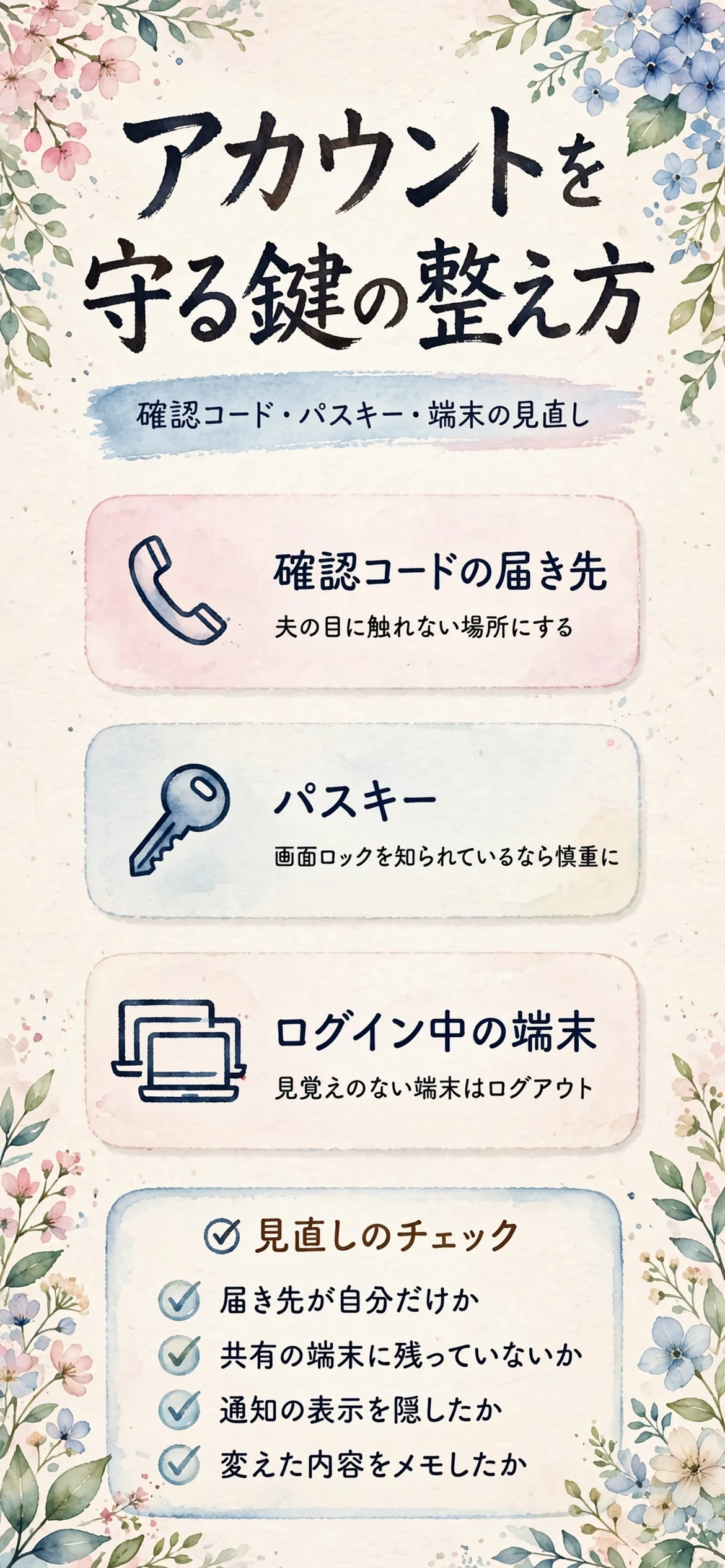
夫にアカウントを開かれる不安は、パスワードを変えるだけで消えるのか?
パスワードを変えても心配が残るのは、確認コードの届き先や端末のロックが、もう一つの入口になりうるためです。
パスワードが知られても入れなくする、2つ目の鍵という仕組み
Appleの公式ヘルプでは、2ファクタ認証は、パスワードが他人に漏れても本人以外はアカウントに入れなくする認証方式だと説明されています。
新しい端末やウェブで初めてサインインするとき、パスワードに加えて6桁の確認コードが必要になり、コードは信頼済みの端末に表示されるか、信頼済みの電話番号に送られます。
Googleは2段階認証プロセスという名前で、同じ仕組みを案内しています。
| 項目 | Apple | |
|---|---|---|
| 呼び方 | 2ファクタ認証 | 2段階認証プロセス |
| 2つ目の確認 | 6桁の確認コード | 2つ目の手順(メッセージなど) |
| 設定の入口 | 設定のサインインとセキュリティ | セキュリティとログイン |
名前は違っても、パスワードだけでは入れない状態をつくるという狙いは同じです。
確認コードの届き先が夫の手元にあると、鍵の意味が薄れる
ここからは公式の案内ではなく、筆者の一般的な助言です。確認コードは、届く場所を夫が見られるなら鍵として働きません。

たとえば、ロック画面に確認コードが表示される設定のままだと、スマホを伏せていない時にそのまま目に入ってしまいます。
鍵をかけたつもりでも、鍵の置き場所が夫の目の届く所にあれば、守りは半分になってしまいます。
設定を変えると夫に気づかれるか、先に頭に入れておく
Appleの公式ヘルプには、新しいデバイスでの初回サインインやパスワード変更など、アカウントに変更があると、メールやテキスト、通知でお知らせが届くと書かれています。
夫が自分のメールや通知を見られる状態だと、こうした知らせが目に触れる場合があります。
- 通知の表示をロック画面で隠す
- 知らせが届く先を自分だけにする
- 設定する時間と場所を選ぶ
どこまで備えれば十分なのか、筆者も毎回迷います。焦らず、一つずつ確かめれば間に合います。
夫のスマホやタブレットに、自分のアカウントが残っていないか
Appleの公式ヘルプでは、一度サインインした端末は、完全にサインアウトしたり端末を消去したりしない限り、確認コードを求められないと説明されています。
夫の端末にサインインしたまま残っていると、その端末では確認コードが出ないまま使える可能性があります。
- 夫のスマホ
- 家族共有のタブレット
- 自宅のパソコン
- 手放した古い端末
Googleの公式ヘルプも、紛失した端末や手放した端末、自分が所有していない端末からはログアウトするよう案内しています。
筆者の一般的な助言として、機種変更や貸し借りで人の手に渡った端末ほど、先に思い出しておきたいところです。
AppleとGoogleの2つ目の鍵は、どこから有効にすればよいのか?
設定の入口はどちらも数回のタップで見つかります。公式ヘルプに書かれた手順の範囲で並べます。
Apple Accountは、設定アプリの「サインインとセキュリティ」から
Appleの公式ヘルプによると、ほとんどのアカウントでは2ファクタ認証がすでに使われていて、まだなら端末またはウェブで有効にできます。
- 設定を開く
- 自分の名前を選ぶ
- サインインとセキュリティを選ぶ
- 2ファクタ認証をオンにする
アカウント作成時から使っている場合、この追加の保護は解除できません。
新しく有効にした場合は、登録から2週間以内であれば、セキュリティを低くする選択もできると書かれています。
Googleアカウントは、「セキュリティとログイン」で有効にする
Googleの公式ヘルプでは、Googleアカウントを開き、セキュリティとログインから「2段階認証プロセスを有効にする」を選び、画面の指示に沿って進める流れです。
職場や学校のアカウントだと、この手順では設定できないことがあるとも書かれています。
2段階認証用に電話番号を追加すると、Googleがその番号を信頼できると確認するまで最長で7日かかることがあるそうです。
他の人が許可なくアカウントを使おうとしたときの、時間稼ぎにもなる仕組みだと筆者は受け取りました。
「Googleからのメッセージ」を2つ目の手順にする選び方
Googleの公式ヘルプは、パスキーを使わない場合、2つ目の手順としてGoogleからのメッセージの利用をすすめています。
メッセージはプッシュ通知で、ログインしているAndroidスマートフォンや、Googleのアプリにログイン中のiPhoneに届きます。

通知にはデバイス情報や位置情報が出て、ログインを許可するかブロックするかを選べると案内されています。
通知が届く端末が夫に触れられる場所にあるかどうかは、筆者の一般的な助言として、設定前に思い出したい点です。
設定のあとに入れなくなる困りごとを、先に防ぐ
Appleの公式ヘルプには、確認コードは信頼済みの端末の画面に表示されるほか、信頼済みの電話番号にも送られると書かれています。
端末をなくした時や機種変更の時に備え、他の確認方法も用意しておくと安心です。どれも夫に知られない形で持てるかが肝心です。
| 備え | 確認できた内容 |
|---|---|
| Apple | 信頼済みの端末と電話番号で確認 |
| 他の確認方法を設定可能 | |
| 夫の端末への登録 | 公式ページでは確認できず |
電話番号を変える手順や、復旧の細かな条件は、確認したページには書かれていませんでした。
パスキーは、夫に対して頼れる鍵になるのか、それとも危ないのか?
パスキーは便利な反面、スマホのロックを解除できる人が誰かで、安全かどうかが大きく変わります。
指紋や顔、画面ロックで入れるパスキーとは
Googleの公式ヘルプによると、パスキーはパスワードに代わる簡単で安全なログイン手段で、指紋認証、顔認証、スマートフォンの画面ロックのいずれかで本人確認をします。
パスワードと違って、共有もコピーも書き留めもできず、誤って渡す心配がありません。
覚えるパスワードが増えて疲れてしまう方には、確かに魅力のある仕組みです。ただし、それは鍵を持つ端末が自分だけの手元にある場合の話です。
- フィッシングへの保護が強まる
- パスワードより簡単にログイン
- 共有やコピーができない
2段階認証プロセスを有効にしている場合、パスキーでログインすると2つ目の手順は省かれると書かれています。
画面ロックを解除できる人は、アカウントにも入れてしまう
パスキーを作ると、ログアウトしても、デバイスのロックを解除できる人なら誰でもGoogleアカウントにアクセスできると、Googleの公式ヘルプが重要な注意として書いています。
夫が自分のスマホの暗証番号を知っているなら、パスキーはその夫に入口を渡すことになりかねません。
共有の端末ではパスキーを作らないよう、Googleの公式ヘルプは案内しています。
暗証番号を知られていると感じたら、パスキーより先に、端末の画面ロックの変更を考えたいところです。
これは公式の案内ではなく、筆者の一般的な助言です。
パスキーを作ってよい人、待ったほうがよい人の見分け方
公式ヘルプの内容を土台に、筆者なりに状況別の考え方を整理しました。個別の安全の判断は、専門の相談窓口でも確かめてください。
| 状況 | 筆者の考え方 |
|---|---|
| 夫が画面ロックを知らない | 作る選択肢あり |
| 夫が画面ロックを知っている | 作る前にロック変更 |
| 夫と共有する端末 | 作らない |
パスキーを作るかどうか、これで本当によいのか今も少し迷います。迷うあいだは、2つ目の手順だけで守る形でも十分に意味があります。
知らないパスキーや電話番号が足されたとき
Googleの公式ヘルプには、不審なパスキーや2段階認証用の電話番号が見つかると、それは無効になり、Googleから通知が届くと書かれています。
通知を受け取ってから30日以内に、自分で追加したものか確認するよう案内されています。放っておくと、不審な項目はアカウントから削除される流れです。
- 通知の日付を控えておく
- 自分で追加したか思い出す
- 心当たりがなければ公式の手順へ
通知の見落としを防ぐためにも、通知が届く先が自分だけの場所であることが前提になります。
設定したあと、ログイン中の端末と通知はどう見直せばよいのか?
鍵を整えたあとは、すでにログインしたままの端末がないかを確かめます。ここでも手順は公式ヘルプが土台です。
Googleの「すべてのデバイスを管理」で、見覚えのない端末を探す
Googleの公式ヘルプでは、Googleアカウントのセキュリティとログインにある「お使いのデバイス」から、すべてのデバイスを管理できると案内されています。
現在ログインしているか、過去数週間にログインした端末やセッションが一覧で出ます。
- Googleアカウントを開く
- セキュリティとログインを選ぶ
- すべてのデバイスを管理を選ぶ
- 心当たりのない端末でログアウト
ログアウトの対象として、紛失した端末、手放した端末、自分が所有していない端末が挙げられています。
Appleから知らせが届いたとき、覚えがなければ急いで動く
Appleの公式ヘルプには、覚えのない変更の通知が届いたら、誰かが不正にアクセスしている可能性があるため、すぐにパスワードを変更するよう書かれています。
また、アカウントを家族でも共有しないこと、設定を誰かに手伝ってもらったらパスワードを変えることも案内されています。

手伝ってもらった側が夫だった、という話は、残念ですがよく耳にします。これは筆者が見聞きした範囲の感覚です。
設定を任せていたなら、そのパスワードは迷わず新しくしておきたいところです。
新しいパスワードは、夫が思いつきそうな誕生日や記念日、子どもの名前を避けて決めるほうが安心です。これも公式の案内ではなく、筆者の一般的な助言です。
見直した内容を、日付つきで短く残しておく
何を、いつ変えたかを、夫が見ない場所にメモしておくと、あとで状況を説明しやすくなります。
- 変更した日付と項目
- 通知や表示の画面の保存
- 夫に見られない保管場所
画面の保存や日付の記録は、不審な動きが続いたときに、状況を落ち着いて説明する助けになります。
不審な動きが続くようなときは、記録を持って弁護士や警察などの窓口へ相談するのが現実的です。
夫のアカウントへ勝手に入って確かめる行為は、別の問題を招く可能性があります。必要なら弁護士に相談してください。
共有アカウントやスマホの隠し方は、ここから先で整える
夫と共有してきたアカウントを切り離す手順は、夫と共有のアカウントからAppleとGoogleとAmazonで抜ける手順に書いています。
スマホそのものを見られたくない場合は、iPhone・Android・LINEで夫にスマホを見られない隠し方も参考にしてください。
夫を問い詰める材料づくりより、自分の暮らしを守るための整理だと考えると、気持ちが少し軽くなります。
見直しは一度で完璧にしなくて大丈夫です。今日は端末の一覧だけ、次の休みに通知の設定だけ、と小分けにしても十分に前へ進めます。
まとめ:「夫にアカウントを開かれたくないサレ妻へ、Apple・Googleの2ファクタ認証とパスキーを読んだ」
| 確かめたこと | 要点 |
|---|---|
| 2つ目の鍵 | パスワードが漏れても入れない |
| 確認コード | 届き先を夫の手元から外す |
| パスキー | ロックを知られていれば見送り |
| 端末の見直し | 見覚えのない端末でログアウト |
鍵を増やすだけでなく、鍵の届き先と端末のロックまで整えて、はじめて安心に近づきます。
設定の細かな条件は、変わることがあります。最新の手順は、各公式ヘルプで確かめてから進めてください。
ここまで読んでくださって、ありがとうございました。夫の目を気にせず自分の連絡を守れる日が、少しでも早く来ますように。
不審な動きが続いて不安なときは、夫との今後を弁護士に相談してみるのも一つの方法です。
出典・参照元
- Apple サポート:Apple Accountの2ファクタ認証
- Apple サポート:セキュリティとApple Account
- Google アカウント ヘルプ:2段階認証プロセスを有効にする
- Google アカウント ヘルプ:パスキーでログインする
- Google アカウント ヘルプ:アカウントにアクセスしたデバイスを確認する
※本ページに掲載している口コミ・体験談は、特定の個人を特定できないよう配慮しており、ウェブサイトおよびSNS上の公開情報をもとに編集しています。個人の体験に基づく情報であり、すべての方に同じ効果や変化が生じることを保証するものではありません。慰謝料の金額・手続きの内容・料金・サービス内容は個別の事情や変更により異なるため、最新情報は必ず公式サイトや専門家(弁護士・探偵事務所等)にてご確認ください。