

夫と暮らす家に置いたスマートスピーカーへ、これまで何気なく話しかけてきた。夫の不倫を知ってから、あの声や操作の履歴がどこに残っているのかが急に気になって、夜に落ち着かない方もいると思います。
先に言うと、音声の履歴は三社とも公式の手順で削除でき、いちばん先に確かめたいのは、誰のアカウントで設定されているかです。
Amazon・Google・Appleの公式ページで確かめた内容を整理しました。

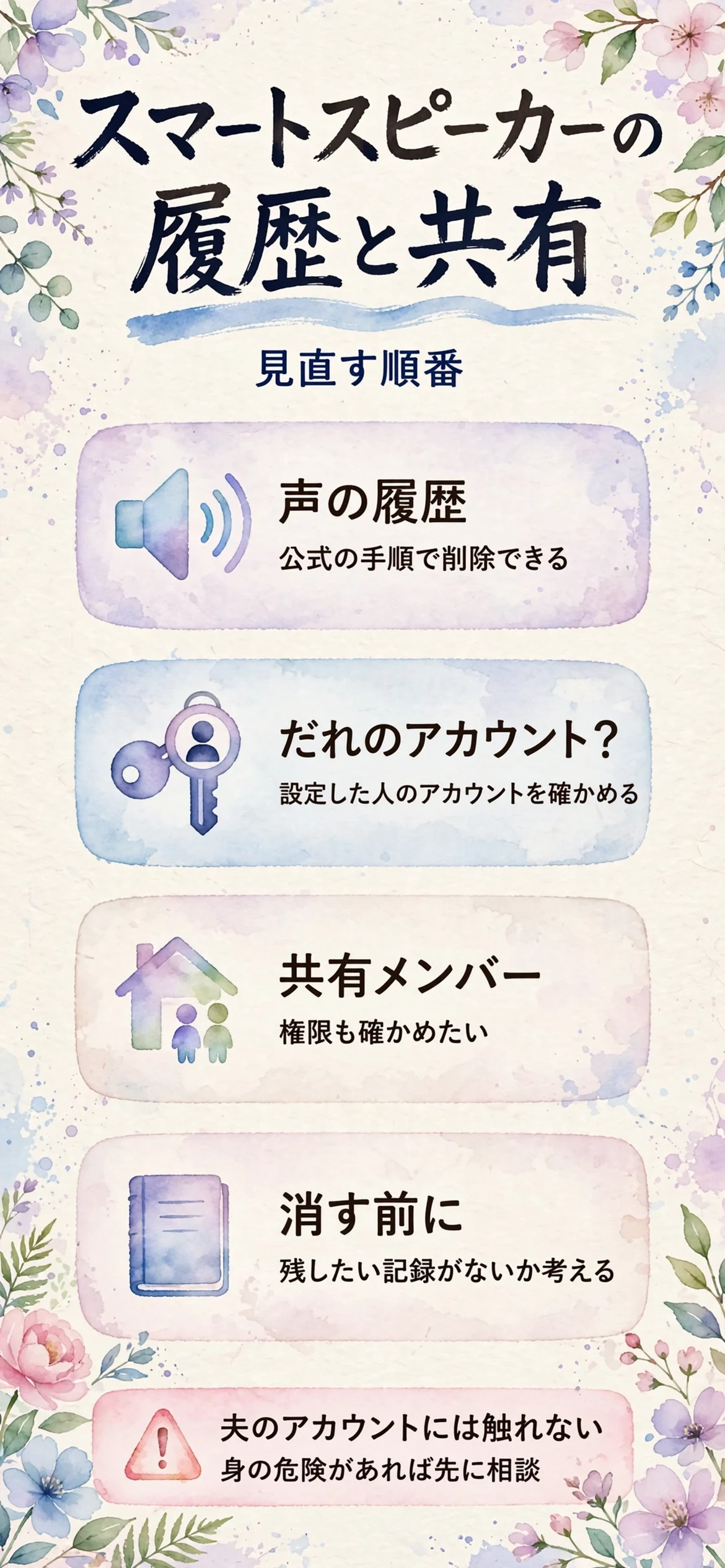
夫と使うスマートスピーカーには、何が記録として残るのか?
残る内容は会社ごとに少しずつ違います。まず三社の公式ページが、起動の仕組みをどう説明しているかを確かめます。
話しかけた声は、いつから送られるのか
三社とも、呼びかけの言葉を検出するまでは、声をクラウドへ送らない仕組みだと説明しています。ここは最初に押さえておきたいところです。
| 会社 | 公式の説明 |
|---|---|
| Amazon | ウェイクワード検出後に送信 |
| 起動ワード検出まで待機 | |
| Apple | Siri認識まで送らない |
各社とも、起動したことはライトなどの表示で分かると案内しています。部屋にいるだけで、すべての会話が保存されるわけではありません。

それでも履歴が残る場面がある
Googleの公式ヘルプは、呼びかけに似た音で誤って起動することがあると説明しています。Amazonは、話しかけた録音と文字起こしが保存され、アプリで確認できると案内しています。
- 呼びかけに似た音で誤起動
- 話しかけた内容の文字起こし
- 買い物リストやリマインダー
- 家のメンバーの一覧
つまり、夫がいない時間に話した内容も、設定次第で履歴に残りうる、と考えておくのが無難です。
誰のアカウントで設定されたかが分かれ目
Amazonの案内では、音声録音の確認や削除は、Amazonアカウントに関連づけて行う形です。Googleの履歴も、Googleアカウントのアクティビティとして管理されます。
ここは筆者の読みです。夫のアカウントで設定された機器なら、自分の声の履歴も夫側のアカウントに集まっている可能性があります。
アカウントそのものを夫と共有している場合は、夫と共有のアカウントからApple・Google・Amazonで抜ける方法もあわせて確かめておくと、整理しやすくなります。

Alexaでは、音声履歴と買い物リストをどう見直せばいいのか?
AmazonのEchoは、アプリの設定から確認と削除ができます。公式のFAQにある範囲で、順番に見ていきます。
Alexaプライバシーで、録音を確認して削除する
公式FAQによると、Alexaアプリの「その他」にあるAlexaプライバシーで、音声録音を確認して削除できます。
削除は、個別、日付別、端末別、音声ID別、一括から選べると案内されています。
- Alexaアプリで「その他」を開く
- 「Alexaプライバシー」を選ぶ
- 録音の履歴を確認する
- 消したい範囲を選んで削除
画面の名称は更新で変わることがあります。見当たらないときは、Amazonの公式ヘルプで最新の表示を確かめてください。
機種や使っているアプリのバージョンによって、メニューの並びが違うこともあります。迷ったら、無理に進めず手を止めて大丈夫です。
自動で消す設定と、保存しない設定
公式FAQでは、3か月か18か月たった録音を自動で削除する設定が選べると説明されています。録音を保存しない設定もあります。
| 設定 | 公式の説明 |
|---|---|
| 3か月で自動削除 | 最後のリクエストから起算 |
| 18か月で自動削除 | 最後のリクエストから起算 |
| 録音を保存しない | 処理後に録音を削除 |
保存しない設定でも、文字起こしやタイプ入力のリクエストは、最後のやり取りから30日間残ると書かれています。
消しても残る記録と、物理的なマイクボタン
公式FAQでは、録音を削除しても、買い物リスト、リマインダー、送ったメッセージなどの記録は引き続き保有される場合がある、と説明しています。
Echoには、マイクのオン・オフボタンがあります。押すとマイクが切れて、専用の赤いライトが点くと案内されています。
- 買い物リストは別に残りうる
- スキル側の情報は消えない
- マイクオフ中は音声で使えない
筆者の一般的な助言です。削除や設定の変更が、同じ家の別の人に分かるかは、公式FAQでは確かめられませんでした。消す範囲は落ち着いて選んでください。
Google Nestでは、履歴と家のメンバーをどう確かめるのか?
Googleの機器は、アクティビティの管理と、家のメンバーの権限という二つの面から確かめます。順番に見ます。
マイアクティビティで、履歴を確かめる
Googleの公式ヘルプによると、アシスタントとのやり取りは、Google Homeアプリやマイアクティビティで確認し、削除できます。
音声で「今週話した内容を削除して」と頼む方法も案内されています。自動削除の設定もできると書かれています。

- 手動で履歴を削除できる
- 自動削除を設定できる
- 音声操作で削除を頼める
また、公式では、音声録音は初期設定ではGoogleのサーバーに保持されないと説明されています。保存はアカウントの設定で変わります。
家のメンバーは、管理者とメンバーで権限が違う
Google Homeアプリでは、家に招いた人の権限が、管理者とメンバーに分かれています。管理者だけが、ユーザーの追加や削除をできます。
| 項目 | 管理者 | メンバー |
|---|---|---|
| ユーザーの追加・削除 | 可能 | 不可 |
| デバイスの追加・削除 | 可能 | 不可 |
| 履歴の確認 | 可能 | 権限があれば可能 |
メンバーでも、アクティビティの権限が付くと、カメラやロックの履歴、在宅の履歴を見られると公式が説明しています。
家のユーザー全員の名前、メールアドレス、アクセスレベルは、全員が確認できるとも書かれています。
メンバーを外す前に知っておきたい通知
公式ヘルプには、家から削除されたメンバーには、削除されたことが通知されると書かれています。ここは、夫との関係を考えると大事な点です。
自分が家から抜ける場合は、設定の「この家から削除」を選びます。他のユーザーは引き続き家を使え、スピーカーやディスプレイも他のユーザーが使い続けられると書かれています。
- 管理者かどうかを確認する
- 外す前に通知の有無を知る
- 身の危険があれば先に相談する
筆者の一般的な助言です。夫が管理者の家なら、無理に操作せず、まず自分のアカウント側の履歴を整える順番がおすすめです。
HomePodでは、Siriの履歴と共有をどう確かめるのか?
AppleのHomePodは、ホームアプリから操作します。公式ガイドと共有の案内で、確かめられた範囲を整理します。
Siri履歴の削除と、Hey Siriのオフ
公式ガイドによると、Siriとのやり取りの履歴は、HomePodに保存されます。ホームアプリからHomePodを選び、「Siri履歴」で削除できます。
呼びかけ自体を止めたいときは、HomePodの上部に触れながら「Hey Siriを無効にして」と話す方法が案内されています。
- iPhoneでホームアプリを開く
- HomePodを選んで設定を開く
- 「Siri履歴」から削除を選ぶ
オフにすると、Siriを呼ぶには上部に触れ続ける必要があります。便利さは減りますが、誤起動の不安は小さくなります。
位置情報サービスと、ホームの共有メンバー
公式ガイドでは、ホーム設定の「位置情報サービス」をオフにできると説明されています。この設定は、ホームのすべてのHomePodに適用されます。
共有は、ホームアプリで居住者かゲストの役割を選んで招く形です。居住者は、住居内のすべてのアクセサリにアクセスできます。
| 役割 | 公式の説明 |
|---|---|
| 居住者 | すべてのアクセサリにアクセス |
| ゲスト | ドアやロックなど、時間帯を限る |
メンバーに「アクセサリを追加/編集」の権限があると、ほかのメンバーの追加や削除もできると書かれています。リモートで操作できるかどうかも、メンバーごとに設定を分けられます。
メンバーを削除するときと、削除後も残る権限
メンバーの削除は、ホーム設定の「メンバー」から、対象を選んで「メンバーを削除」を押します。
ただし公式は、ホームアプリから外しても、別のアプリで操作の権限を持つ人は、引き続きアクセサリを操作できると注意しています。
- 別アプリの権限は残りうる
- HomePodの追加は所有者のみ
- 手放す前にホームから削除
夫がホームの所有者の場合、自分の権限でどこまで操作できるかは、公式では確かめられませんでした。夫の設定には触れないでください。
HomePodを売ったり譲ったりするときは、先にホームアプリから削除するよう、公式が案内しています。
見直すときに、やってはいけないことは何か?
見直しは、自分のアカウントと自分の履歴だけにとどめます。迷いやすい線引きを三つに分けて整理しました。
夫のアカウントや夫の履歴には、触れない
筆者の一般的な助言です。端末が家にあっても、夫のアカウントに入ったり、夫の履歴を消したりする行為は、別の法的な問題を招きかねません。
履歴を見たい気持ちが湧くのは、無理もないことです。それでも、自分の分だけを整える線引きを守るほうが、あとで自分を守ります。
- 夫のアカウントにログインする
- 夫が使った履歴を消す
- 夫の権限を勝手に外す
個別の事情で迷うときは、弁護士に相談することをおすすめします。
消す前に、残したい記録がないか考える
筆者の一般的な助言です。残したい記録がないかは、消す前に考えます。
履歴の扱いが慰謝料の請求などに関わるかは、個別の事情で変わります。判断に迷うものは、弁護士に確認してから整理すると安心です。
家の機器と同じく、パソコンの保存パスワードも気になる方は、夫と共用のパソコンでChromeとパスワードアプリを見直す手順で整理しています。
身の危険を感じたときは、機器より先に相談を
夫の様子が急に変わった。見覚えのない通知が届いた。そんな状況なら、機器の見直しより先に、安全の確保が必要です。
筆者の一般的な助言です。身の危険を感じるときは、警察や自治体の相談窓口へ早めに連絡してください。
- 身の危険があれば先に相談
- 通知は画面を保存しておく
- 設定は夫に知られず進める
夫に知られたくない相談は、別の端末や外出先から進めるのが基本です。
結局、今夜はどの順番で手をつければいいのか?
やることは多く見えますが、一度に全部は要りません。会社ごとの違いと、最初の三十分の動き方を示します。
三社の違いを、ひと目で並べる
公式の案内から読み取れる範囲で、履歴と共有の見直しポイントを表にしました。いま使っている機器の行から選んでください。
| 機器 | 履歴の見直し | 共有の見直し |
|---|---|---|
| Alexa(Echo) | Alexaプライバシーで削除 | 公式FAQでは未確認 |
| Google Nest | マイアクティビティで削除 | 家のメンバーの権限 |
| HomePod | ホームアプリでSiri履歴を削除 | ホームのメンバー |
どれから始めても間違いではありません。迷ったら、自分の履歴の削除だけでも先に済ませると、不安がひとつ減ります。
最初の三十分で、やっておきたいこと
全部を一度に進めると疲れてしまいます。最初の三十分は、次の順に小さく動くのがおすすめです。
- 誰のアカウントで設定か確認
- 自分の履歴を確認する
- 自動削除の設定を検討する
- 共有メンバーの権限を見る
小さく動いた日の夜は、家の機器の前を通るときの肩の力が、少し抜けるはずです。
それでも不安が残るときは
設定を見直しても、結局は夫が家の機器を握っているのでは、と感じる方もいると思います。その感覚は、間違っていません。
筆者の一般的な助言です。夫が所有者や管理者の機器は、自分の側からできることに限りがあると考えられます。本当にこれで足りるのか、筆者もまだ迷うところです。
- 家の機器は仮の備えと考える
- 自分名義のアカウントを使う
- 相談先は早めに確保しておく
別居の準備を進めているなら、機器の扱いも含めて、弁護士に相談しておくと安心です。
まとめ:「スマートスピーカーが不安なサレ妻へ、Alexa・Google・HomePodの履歴と共有を並べた」
| 確かめたこと | 要点 |
|---|---|
| 起動の仕組み | 呼びかけの検出後に送信 |
| 履歴の削除 | 三社とも公式の手順あり |
| 共有の見直し | GoogleとAppleで確認 |
| 守るべき線 | 夫の分には触れない |
履歴と共有の仕組みを知って、自分の分を整えるだけでも、不安がひとつずつ小さくなります。
画面の名称や手順は、更新で変わることがあります。実際に操作する前に、各社の公式ヘルプで最新の案内を確かめてください。
ここまで読んでくださって、ありがとうございました。家の中で、あなたが安心して声を出せる夜が、早く戻ってきますように。
機器の見直しと並行して、夫との今後を弁護士に相談してみるのも一つの方法です。
出典・参照元
- Amazonカスタマーサービス:Alexa、Echoシリーズ端末及びプライバシーに関するFAQ
- Google Home and Nest ヘルプ:アシスタント対応デバイスでのデータ セキュリティとプライバシーの詳細
- Google Home and Nest ヘルプ:Google Home アプリでユーザーと権限を管理する
- Apple サポート:HomePodのプライバシーおよびセキュリティ
- Apple サポート:ホームのコントロールを共有する
※本ページに掲載している口コミ・体験談は、特定の個人を特定できないよう配慮しており、ウェブサイトおよびSNS上の公開情報をもとに編集しています。個人の体験に基づく情報であり、すべての方に同じ効果や変化が生じることを保証するものではありません。慰謝料の金額・手続きの内容・料金・サービス内容は個別の事情や変更により異なるため、最新情報は必ず公式サイトや専門家(弁護士・探偵事務所等)にてご確認ください。