
夫が契約して、夫が設定した家のWi-Fi。別居の準備を進めていると、そのルーターの存在がふと怖くなる人もいるはずです。
答えを先に書くと、まず変えたいのはルーターの管理パスワードで、次に接続機器の一覧と外部アクセスの設定を見ます。それでも不安が残るときに初期化を選びます。
バッファロー・Aterm・TP-Linkの公式ページと、総務省の案内を確かめて書きました。

夫が設定したWi-Fiルーターは、別居中になぜ気になってしまうのか?
ルーターは、家の通信がすべて通る入口です。設定した人が管理画面の鍵を握っているのが普通なので、まずその仕組みを整理します。
管理パスワードは、ルーターの設定を開く鍵
ルーターには、Wi-Fiにつなぐためのパスワードとは別に、設定画面へ入るための管理パスワードがあります。
総務省の案内も、この二つを別々の対処として並べています。
| 種類 | 使う場面 |
|---|---|
| Wi-Fiのパスワード | スマホやパソコンの接続 |
| 管理パスワード | ルーターの設定画面を開く時 |
夫だけが知っている管理パスワードが残っていると、設定の中身を妻の側から確かめにくくなります。Wi-Fiにつないでいるだけの人は、管理画面を一度も開かないまま暮らしているケースが多いと考えられます。
今回確かめた、公式ページの範囲
確かめたのは、総務省の国民向けサイバーセキュリティの案内と、バッファロー、Aterm、TP-Linkの公式ページです。
- 管理パスワードの変え方
- 接続機器の一覧の見方
- 外部アクセス設定の確認
- 初期化とアカウントの紐付け
どのメーカーも画面の名前は少しずつ違います。お手元の型番に合わせて、読み替えてください。

公式ページに書かれていなかったこと
いちばん気になるのは、ルーターを通じて夫に何が見えるのか、という点でしょう。ただ、確認した公式ページには、閲覧履歴などをルーターが記録するかどうかは書かれていませんでした。不安が大きいほど、見えているかもしれないと想像しがちですが、書かれていない部分を決めつけるのは避けます。
- 閲覧履歴が見えるかの記載
- 夫が遠隔で見ているかの判断
- 機種ごとの記録の有無
分からない点をそのまま書くのは、少しもどかしいです。確かめた範囲だけを並べます。
管理パスワードは、まず何を確かめて変えればよいのか?
最初の一手は、管理パスワードを自分だけが知る形に替えることです。総務省が示す手順に沿って見ていきます。
総務省が挙げる、四つの対処の順番
総務省の案内は、ルーターの認証情報が盗まれた場合の対処を四つ挙げています。
- 管理者パスワードを変える
- 接続機器の一覧を確認する
- VPNやDDNSの設定を見る
- ファームウェアを更新する
自宅で最初に試しやすいのは、1番目と2番目です。
3番目は、外部からルーターに入れる機能が、知らないうちに有効になっていないかを見る作業です。4番目は、機器を最新の状態に保つための更新です。
パスワードを変える前に、控えておきたいもの
変更したパスワードは、忘れると面倒になります。Atermの公式Q&Aも、新しいパスワードは控えておくよう呼びかけています。
- 新しい管理パスワード
- ルーターの型番
- Wi-Fiの名前とパスワード
- 契約しているプロバイダー名
メモは、夫の目に触れにくい場所に置きます。スマホのメモアプリなら、画面ロックと一緒に守れます。

Wi-Fiのパスワードも変える場面
総務省の案内は、見覚えのない機器が見つかったときの対処に触れています。
接続をブロックするか、Wi-Fiのパスワードを変える、という二択です。
Wi-Fiのパスワードを変えると、いまつながっている機器は、新しいパスワードで入れ直しになると考えられます。スマホ、テレビ、ゲーム機と、数が多い家ほど時間がかかります。
- 家族の機器も入れ直しになる
- 子どもの機器も忘れずに対応
- 夫の機器は接続できなくなる
同居中に変えると、夫が気づいて問い合わせてくる場面も想像できます。
推測されにくいパスワードの考え方
Atermの公式Q&Aは、英大文字・英小文字・数字・記号を組み合わせた10文字以上を勧めています。
誕生日や連続した数字は避けるよう、書かれています。夫が知っている記念日も、同じ理由で外したいところです。
- 10文字以上にする
- 大文字と小文字を混ぜる
- 数字と記号も入れる
- 家族の記念日は使わない
使える文字の種類や長さは、機種で変わります。入力するとき、画面の案内を確認してください。
バッファロー・Aterm・TP-Linkで、変え方はどう違うのか?
三社とも、設定画面から管理パスワードを変えられます。ただ、メニューの名前と道筋が少しずつ違うため、並べて比べます。
三社の変更手順を一枚にまとめると
公式ページで確認できた変更の道筋は、次のとおりです。
| メーカー | 設定画面での道筋 |
|---|---|
| バッファロー | 詳細設定→管理→システム設定→管理パスワード |
| Aterm | メンテナンス→管理者パスワードの変更 |
| TP-Link | 詳細設定→システムツール→管理(機種で異なる) |
画面の色や配置は機種で違います。公式ページも、機種ごとの細かな違いまでは載せていません。表の道筋は、あくまで入口の目安として使うのが安全です。

バッファローは、スマホアプリからも変えられる
「バッファロー」は、設定画面の「詳細設定」から「管理」「システム設定」と進み、管理パスワード欄に新しい文字を入れる流れです。入力したら、画面右下の設定ボタンで保存します。
公式ページには、AirStationアプリでも設定変更できると書かれています。対象の商品は、特集ページで確かめる形でした。
- パソコンの設定画面から変更
- 対応商品はアプリからも変更
- 忘れた時の手順は同ページにない
スマホだけで済ませたい人には、アプリ対応かどうかが分かれ道になります。
Atermは、再起動のあいだ電源を切らない
「Aterm」の公式Q&Aでは、クイック設定Webで「メンテナンス」の「管理者パスワードの変更」を選びます。表示されないときは、画面上部の「詳細モードに切替」を押すと、メニューが現れる仕組みになっています。
新しいパスワードを2回入れて設定すると、ルーターが再起動します。この間は電源を切らないよう案内されています。
- 機種名で公式Q&Aを探す
- 取扱説明書も併せて見る
- 画面が違えば無理に進めない
古いAtermを使っている人は、自宅の機種の取扱説明書を併せて見るのが確実です。
TP-Linkは、機種で入口が三つに分かれる
「TP-Link」の公式ページは、機種によって入口が違うと説明しています。タブ型の管理画面なら、「詳細設定」の「システムツール」から「管理」です。
adminでログインする機種は、「システムツール」の「パスワード」です。Tetherアプリ対応の機種は、アプリの「ツール」「システム」「ログインアカウント」からも変えられます。
- 機種で入口が違う
- 忘れた時の手順は載っていない
- 中継器は画像だけの案内
迷ったときは、型番を控えて、公式サポートで同じ型番のページを探すのが近道です。
夫のアカウントやアプリとの紐付けは、残っていないのか?
パスワードを変えても、機器がアカウントに紐付いていると、別の入口が残る場合があります。確認できた範囲を整理します。
TP-Link IDとの紐付けを確かめる
TP-Linkの公式ページによると、ルーターは「TP-Link ID」というアカウントと紐付けられます。解除は、ウェブ管理ページの「詳細設定」から「TP-Link ID」を開き、紐付いたアカウントを選んで「紐付け解除」を押します。
Tetherアプリなら、「マイデバイス」画面から解除できます。
| 方法 | 操作の場所 |
|---|---|
| ウェブ管理ページ | 詳細設定→TP-Link ID |
| Tetherアプリ | マイデバイス画面 |
| 初期化 | 本体を工場出荷時の設定へ |
初期化しても紐付けは解除されます。夫のアカウントが紐付いているかどうかは、管理ページの表示で確かめられます。
接続機器の一覧に、見覚えのない機器はないか
総務省の案内では、管理画面で接続されている機器を一覧で確認し、身に覚えのない機器がないか調べるよう勧めています。見つけたら、接続をブロックするか、Wi-Fiのパスワードを変えます。一覧の名前が英数字の羅列でも、慌てず一つずつ照らし合わせていきます。
- 自分のスマホとパソコン
- 子どものタブレットやゲーム機
- テレビやスマートスピーカー
- 見覚えのない名前の機器
家族の機器と見覚えのない機器は、名前だけでは区別できないことがあります。機器の電源を切って、一覧から消える項目を探す方法も考えられます。
ただし、この見分け方は筆者の整理で、公式ページに載っているのは一覧を確認する点までです。
外部からのアクセス機能は切れているか
総務省の案内は、VPNやDDNSなど、外から入れる機能が意図せず有効になっていないかも見るよう求めています。意図しない機能が有効なら、無効にします。
機能の名前は機種で異なります。見慣れない言葉が並んでいても、焦らず取扱説明書で意味を確かめます。
- 意味の分からない設定は触らない
- 変更前に画面を撮影する
- 迷ったら初期化の前に相談
初期化すると何が戻り、事前に何を用意しておけばよいのか?
最後の手段が初期化です。戻る範囲と、やり直しに必要な準備を先に知っておくと、慌てずに済みます。
初期化で、設定は工場出荷時の状態に戻る
総務省の案内は、ルーターを初期化し、ファームウェアを更新してから再設定する方法も示しています。初期化の注意点や再設定の手順は、取扱説明書で確認するよう書かれています。
- 管理パスワードも初期状態に戻る
- TP-Link IDの紐付けは解除される
- Wi-Fiの設定は組み直しになる
家族の機器がつながらなくなる時間が出ます。同居中は、タイミングを選びたいところです。
再設定の前に、プロバイダーの書類を探す
初期化のあとは、インターネット接続の設定をやり直す必要があると考えられます。その際、プロバイダーから届いた書類が要る機種が多いはずです。
契約者が夫のままだと、書類も夫の手元にある場合があります。そのときは、契約名義の確認から始めます。
- 契約者の名前
- プロバイダーの書類
- 機器がレンタルかどうか
ネット回線の名義変更の進め方は、電気・ガス・水道・ネットの名義変更手順のページで整理しています。契約の窓口へ行く前の準備にも使えます。
この点は筆者の整理です。書類の種類は公式ページになく、契約先で確かめてください。
機種が分からないときの探し方
型番が分からないと、公式ページを探せません。確認した範囲には型番の見つけ方が書かれていなかったため、本体の表示やセットアップの書類が手がかりになると考えられます。見つからないときは、契約先に聞くのも一つです。
- 本体の背面や底面を見る
- 付属の書類や箱を探す
- 契約先の案内ページを見る
プロバイダーから借りている機器は、自分で初期化してよいかも契約先の決まりに従います。勝手に触る前に、契約のページを確かめます。
夫と揉めずに、どの順番で進めればよいのか?
ここまでの内容を、実際に動く順番に並べ直します。安全を保ちながら、ひとつずつ進める考え方です。急ぐ必要はありません。
今日からできる手順を、順番に
急ぎすぎず、変えやすいものから進めます。手順を番号で示します。
- 型番を控える
- 管理パスワードを変える
- 接続機器を一覧で見る
- 外部アクセス設定を見る
- 必要なら初期化を考える
全部を一日で終えなくても構いません。1つ終えるたびに、少し呼吸が楽になります。
ただ、本当にこの順番が誰にとっても正解なのか、まだ迷うところもあります。迷ったときは、手を止めて相談してください。
夫との関係が不安なときの考え方
夫に気づかれたら怒られるのではないか、という不安がある人もいるでしょう。その場合は、無理に自分ひとりで進めないでください。通信の設定を変えただけで夫が声を荒らげた、という話もあり、身の安全がいちばんの優先です。
- 危険を感じたら先に相談する
- 機器の操作は安全な時に行う
- 契約や名義は専門家に確認する
通信機器の設定は、暮らしの安全とつながっています。夫との関係に不安があるなら、弁護士などの専門家に相談することをおすすめします。
暮らし全体の見直しも並行したい人は、共用パソコンのパスワードを見直す手順もあわせて読むと、整理しやすくなります。
ひとりで抱えず、窓口を使う
ルーターの設定画面は、慣れない人には難しく感じる画面です。分からない点は、メーカーの公式サポートや契約先に問い合わせることができます。難しいと感じるのは、あなたの力不足ではなく、画面の作りが専門的だからです。
夫の不倫で気持ちが揺れている最中に、機器の設定まで向き合うのは本当に大変です。
- メーカーの公式サポート
- 契約しているプロバイダー
- 弁護士などの専門家
家の通信から別居後の手続きまで、相談先をまとめて確かめる方法もあります。
まとめ:「夫任せのWi-Fiが不安なサレ妻へ、バッファロー・Aterm・TP-Linkの管理パスワード比較」
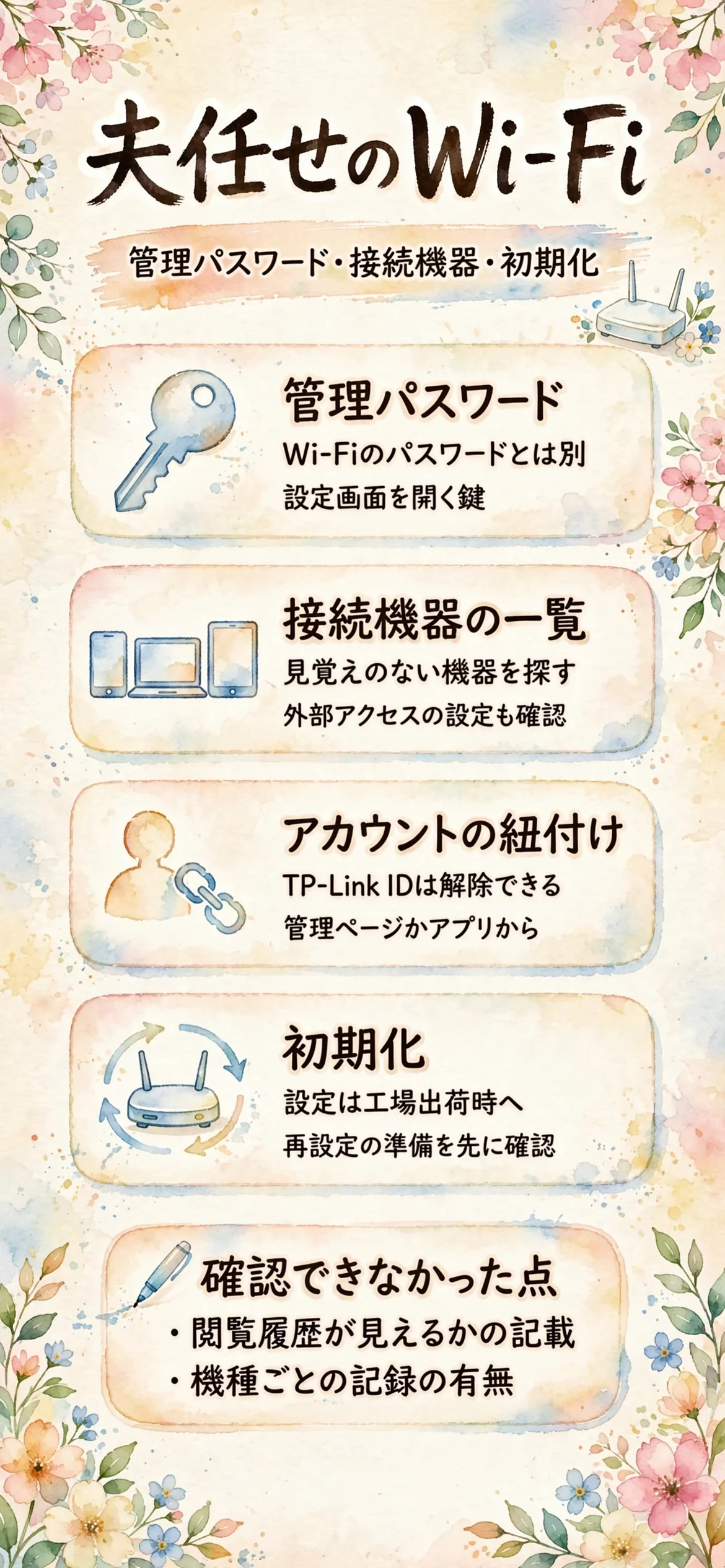
まず管理パスワードを変え、接続機器の一覧と外部アクセスの設定を見ます。それでも不安なときに、初期化を選びます。
| 確かめること | 覚えておくこと |
|---|---|
| 管理パスワード | Wi-Fiのパスワードとは別のもの |
| 接続機器 | 見覚えのない機器の有無 |
| アカウント紐付け | TP-Link IDは解除できる |
| 初期化 | 設定は工場出荷時へ戻る |
分からないことは、メーカーの公式サポートや専門家に頼って大丈夫です。ひとりで全部を抱える必要はありません。
夫の不倫という大きな出来事の中で、ここまで読んでくださり、ありがとうございます。
家の中の小さな不安が減って、安心して眠れる夜が戻ってきますように。
出典・参照元
- 総務省 国民のためのサイバーセキュリティサイト「Wi-Fiルータの認証情報が盗まれた」
- バッファロー「Wi-Fiルーター/中継機の管理パスワードを変更する方法」
- Aterm「クイック設定Webのログインパスワード(管理者パスワード)変更手順」
- TP-Link「TP-Linkデバイスの管理用パスワードの変更方法について」
- TP-Link「TP-Linkルーター(Archer/Deco)とTP-Link IDの紐付けを解除するには」
※本ページに掲載している口コミ・体験談は、特定の個人を特定できないよう配慮しており、ウェブサイトおよびSNS上の公開情報をもとに編集しています。個人の体験に基づく情報であり、すべての方に同じ効果や変化が生じることを保証するものではありません。慰謝料の金額・手続きの内容・料金・サービス内容は個別の事情や変更により異なるため、最新情報は必ず公式サイトや専門家(弁護士・探偵事務所等)にてご確認ください。