

夫と長年使ってきたパソコンやタブレットを、これからも使うしかない。ブラウザに保存したパスワードや、ログインしたままのアカウントのことが頭をよぎって、夜になると落ち着かない方は、きっと少なくないと思います。
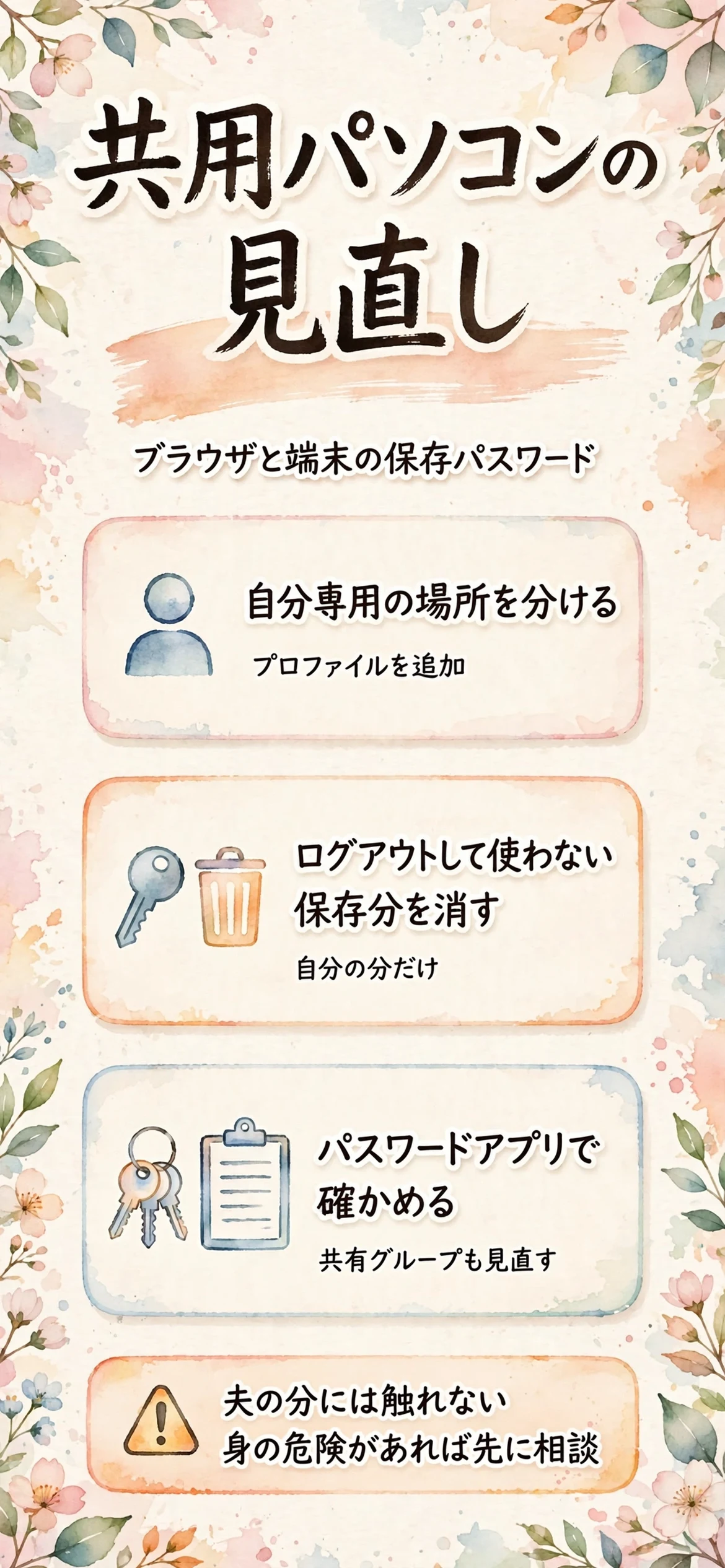
先に言うと、共用の端末では自分専用の置き場所を分けたうえで、保存したパスワードを見直して不要なものを消すのが、いちばん現実的な備えです。
ChromeとAppleの公式ページで確かめた手順を整理しました。

夫と共用のパソコンでは、保存したパスワードが見られてしまうのか?
共用の端末では、保存の仕組みを知っておくだけで不安が整理できます。まず公式の説明から確かめます。
ブラウザに任せたまま使い続けてきた、あの感じ
通販サイトも、銀行のアプリも、子どもの学校の連絡も、パスワードはブラウザに覚えてもらっていた。そんな方は多いはずです。
夫の不倫を知ってから、あの共用パソコンを開くたびに、自分が保存してきたものが夫の目に触れないかと心配になった、という話があります。

まず思い当たる場面を、書き出してみます。
- 夫と同じパソコンを使っている
- ブラウザにパスワードを任せている
- ログインしたまま閉じている
- 自分用の置き場所を作っていない
一つでも当てはまれば、この文章が役に立つはずです。全部を今夜直す必要はありません。
Chromeは、ログインの有無で保存先が変わる
公式ヘルプによると、Chromeのパスワードの保存先は、Googleアカウントにログインしているかどうかで変わります。
| 状態 | 公式の説明 |
|---|---|
| ログインしている | Googleアカウントに保存、他の端末でも利用可 |
| ログインしていない | その端末の中にだけ保存 |
ここは筆者の読みです。ログインしていなくても、同じ端末のChromeを夫が開ける状態なら、端末に残った分は見られうると考えておくほうが安全です。
プロファイルを開かれたら、何が見えるのか
公式では、Chromeのプロファイルは、ブックマーク・履歴・パスワードなどを分けて管理する仕組みだと説明されています。
同じパソコンを使う人は、別のプロファイルへ切り替えられます。そのため、自分のプロファイルを他人が開けば、閲覧したサイトなどが知られる可能性があると、公式が注意しています。
- ブックマークが並んでいる
- 履歴から閲覧先が分かる
- 保存パスワードに触れられる
公式の言い方は穏やかですが、要は、共有するなら信頼できる相手とだけ、ということです。夫が信頼できるかどうか、いまは判断が難しい時期だと思います。
Chromeでは、パスワードとプロファイルをどう見直せばいいのか?
Chromeの設定画面で、確認、削除、保存の停止、プロファイル追加まで進められます。順番に見ていきます。
Googleパスワードマネージャーで、保存分を見る
公式ヘルプでは、保存したパスワードはGoogleパスワードマネージャーから、確認・編集・削除ができると案内されています。
- Chromeの「パスワードと自動入力」を開く
- 「Googleパスワードマネージャー」を選ぶ
- 対象のサイトを選ぶ
- 表示・編集・削除から選ぶ
画面の名称は、更新で変わることがあります。見当たらないときは、公式ヘルプで最新の表示を確かめてください。
一覧を眺めると、使っていないサイトがいくつも残っていることがあります。まず、使っていない古いものから消していくと、気持ちが軽くなります。
保存の確認と自動ログインを、止める
設定では、パスワードを保存するかどうかの確認自体をオフにできます。さらに、自動ログインも止められます。
| 設定 | 公式の説明 |
|---|---|
| 保存の確認をオフ | 保存の提案が出なくなる |
| 自動ログインをオフ | ログイン時に毎回確認 |
| 生体認証 | 初期設定ではオフ |
公式によると、生体認証をオンにすると、Windowsでは Windows Hello、Macでは画面ロックを使って、パスワードの表示などの前に本人確認を挟めます。
共用の端末では、ここを有効にしておくと、パスワードを開く前にひと呼吸置ける仕組みになります。

便利さを手放す分、毎回の入力は面倒になります。そこは割り切りが要るところです。
自分専用のプロファイルを足して、切り替える
公式によると、プロファイルは右上のアイコンから追加できます。名前、写真、テーマカラーを決めると、自分用の画面として分けて使えます。
- 右上のプロフィールアイコンを選ぶ
- 「Chrome プロファイルを追加」を選ぶ
- 名前・写真・色を設定する
- 使うときに切り替える
気をつけたいのは、プロファイルを削除すると、その端末からブックマーク・履歴・パスワードが消える点です。
削除してよいのは自分のプロファイルだけです。夫のプロファイルには触れないでください。
本当にこれで十分なのか、筆者もまだ迷うところがあります。プロファイルを分けても、端末そのものを夫が開ける状態なら、完全な防御にはなりません。
ログインしたままの怖さと、ログアウトの手順
公式によると、ChromeにGoogleアカウントでログインすると、ブックマークやパスワードなどが同期され、GmailやYouTubeなどにも自動でログインされます。
共用の端末でログインしたままにすると、メールまで開ける状態になりうる、ということです。
- 右上のアイコンを選ぶ
- 「Chrome からログアウト」を選ぶ
- 画面にエラーが出たら、アカウントを削除
ログアウトの手順は公式ヘルプに載っています。アカウントの保護そのものは、AppleとGoogleの2ファクタ認証とパスキーの読み解きも参考にしてください。
iPhoneやMacでは、パスワードアプリとiCloudキーチェーンをどう確かめるのか?
Apple製の端末では、パスワードアプリが一か所にまとめます。何が同期され、どこで消せるのかを確かめます。
パスワードアプリが、一か所に集めるもの
Appleのサポートページでは、パスワードアプリは、アカウントのパスワード、パスキー、Wi-Fiのパスワード、確認コードを一か所で管理できると説明されています。
| 集まるもの | 公式の説明 |
|---|---|
| アカウントのパスワード | サイトやアプリの認証情報 |
| パスキー | パスワードの代わりに使う仕組み |
| Wi-Fiのパスワード | 接続先の情報 |
| 確認コード | 2ファクタ認証用 |
iCloudキーチェーンを使うと、これらを承認済みのApple製端末の間で同期できます。対応は iOS 18、macOS Sequoia 以降と案内されています。
つまり、同じApple IDを夫と使い続けていると、保存した内容が相手の端末にも並びうる、という見方ができます。
Macで保存済みのパスワードを確認し、削除する
Appleのサポートページによると、macOS Sequoia以降では、パスワードアプリで認証し、アカウントを選んで、編集や削除ができます。
macOS Sonoma以前は、システム設定のパスワード項目か、Safariの設定から同じ操作を行えます。

探しているものが見つからないときの確認事項も、公式に載っています。
- 「すべて」の表示になっているか
- 「最近削除した項目」にないか
- iCloudキーチェーンが有効か
- 共有グループへ移していないか
共有グループに移したものは、macOS Sonoma以降の端末でしか表示されない場合があると案内されています。
家族との共有グループという機能がある
Appleの機能には、パスワードやパスキーを、家族や信頼できる連絡先と共有する共有グループがあります。AirDropで一件ずつ渡す方法もあります。
夫と家族の共有グループを作っていた場合は、中身を見直す価値があります。
| 場面 | 見直す点 |
|---|---|
| 夫と共有グループがある | どの項目を入れたかの確認 |
| Wi-Fiを共有した | 共有先の相手の確認 |
| Chromeの家族共有 | ファミリーグループ内に限る |
Chromeのパスワード共有も、公式ではファミリーグループのメンバーとだけ可能と書かれています。どちらも、夫を家族に含めた設定のままにしていないか、確かめておきたいところです。
見直すときに、やってはいけないことは何か?
見直しは、自分の分だけにとどめるのが原則です。消す前に考えておきたい点も、あわせて整理します。
夫のアカウントやパスワードは、見ない・使わない
ここは筆者の一般的な助言です。端末が共用でも、夫のパスワードを見たり、夫のアカウントへ入ったりする行為は、別の法的な問題を招きかねません。
パスワードを探りたい気持ちが湧くのは、無理もないことです。それでも、自分の分だけを整える線引きを守るほうが、あとで自分を守ります。
- 夫の保存パスワードを開く
- 夫のアカウントにログインする
- 夫のプロファイルを削除する
個別の事情で迷うときは、弁護士に相談することをおすすめします。
消す前に、残したいものがないかを考える
筆者の一般的な助言です。夫とのやり取りや、後で必要になるかもしれない記録は、消す前に別の安全な場所へ残せないかを考えます。
見直しで消すのは、自分の保存パスワードが中心です。夫の履歴や、共有の端末にあるデータまで、消そうとしないほうが無難です。
- 残したい記録を先に決める
- 自分の分だけを消す
- 迷う分は後回しにする
慰謝料の請求や話し合いに関わる記録は、弁護士に確認してから整理すると安心です。
身の危険や、不正なログインが疑われるとき
見覚えのない場所からログインされた通知が来る。夫の様子が急に変わった。そんな状況なら、端末の見直しより先に、安全の確保が必要です。
筆者の一般的な助言です。身の危険を感じるときは、警察や自治体の相談窓口へ早めに連絡してください。
- 身の危険があれば先に相談
- 通知は画面を保存しておく
- パスワードは別の端末で変更
パスワードの変更は、夫が触れない端末で行うのが基本です。変えたあとの新しいものを、共用の端末に保存しないようにします。
結局、今夜はどの順番で手をつければいいのか?
やることは多く見えますが、一度に全部は要りません。状況ごとの目安と、最初の三十分の動きを示します。
状況別に、最初に手をつける場所の目安
公式の案内から読み取れる範囲で、場面ごとの最初の一歩を表にしました。いまの不安に近い行から選んでください。
| こんな場面 | 最初の一歩 |
|---|---|
| 夫と同じChromeを使う | 自分用プロファイルの追加 |
| ログインしたまま | Chromeからのログアウト |
| 古いパスワードが多い | パスワードマネージャーで削除 |
| 同じApple IDを使う | 共有グループの中身の確認 |
どれから始めても間違いではありません。迷ったときは、ログアウトだけでも先に済ませると、不安がひとつ減ります。
最初の三十分で、やっておきたいこと
全部を一度に進めると疲れてしまいます。最初の三十分は、次の順に小さく動くのがおすすめです。
- Chromeからログアウトする
- 自分用のプロファイルを足す
- 使っていないパスワードを消す
- 自動ログインを止める
小さく動いた日の夜は、共用のパソコンを開くときの肩の力が、少し抜けるはずです。
それでも迷いが残るときは
プロファイルを分けても、結局は端末ごと夫に開かれるのでは、と感じる方もいると思います。その感覚は、間違っていません。
筆者の一般的な助言です。いちばん確実なのは、自分専用の端末を持つことだと考えられます。端末の選び方は、また別の機会に整理します。
- 共用の端末は仮の備えと考える
- 自分専用の端末を検討する
- 相談先は早めに確保しておく
まとめ:「夫と共用のパソコンが不安なサレ妻へ、Chromeとパスワードアプリで保存分を見直す手順を試した」
| 確かめたこと | 要点 |
|---|---|
| Chromeの保存先 | ログインの有無で変わる |
| プロファイル | 自分用に分けて切り替え |
| Appleの端末 | パスワードアプリで確認・削除 |
| 守るべき線 | 夫の分には触れない |
共用の端末は、仕組みを知って自分の分を整えるだけでも、不安がひとつずつ小さくなります。
画面の名称や手順は、更新で変わることがあります。実際に操作する前に、ChromeとAppleの公式ヘルプで最新の案内を確かめてください。
ここまで読んでくださって、ありがとうございました。あなたが自分のものを安心して開ける夜が、早く戻ってきますように。
端末の見直しと並行して、夫との今後を弁護士に相談してみるのも一つの方法です。
出典・参照元
- Google Chrome ヘルプ:Chrome でパスワードを管理する
- Google Chrome ヘルプ:複数のプロファイルを使用して Chrome を管理する
- Google Chrome ヘルプ:Chrome にログインする
- Apple サポート:パスワードアプリでパスワードやパスキーを作成・管理し、Apple製デバイス間で共有する
- Apple サポート:Macで保存済みのパスワードやパスキーを調べる
※本ページに掲載している口コミ・体験談は、特定の個人を特定できないよう配慮しており、ウェブサイトおよびSNS上の公開情報をもとに編集しています。個人の体験に基づく情報であり、すべての方に同じ効果や変化が生じることを保証するものではありません。慰謝料の金額・手続きの内容・料金・サービス内容は個別の事情や変更により異なるため、最新情報は必ず公式サイトや専門家(弁護士・探偵事務所等)にてご確認ください。