

夫と選んだスマホ、家族の写真が残ったままの古い端末。引き出しの奥に眠らせたまま、売るのも捨てるのも決められずにいる人は少なくありません。手放す前に何を済ませればいいのか、AppleとGoogleの公式ヘルプで確かめました。
先に言うと、手放す順番は「残すデータの退避、アカウントのサインアウト、消去」です。iPhoneは設定アプリ、Androidはアカウントの削除とリセットで進めます。
手放したあとに見直す場所まで、順にまとめます。

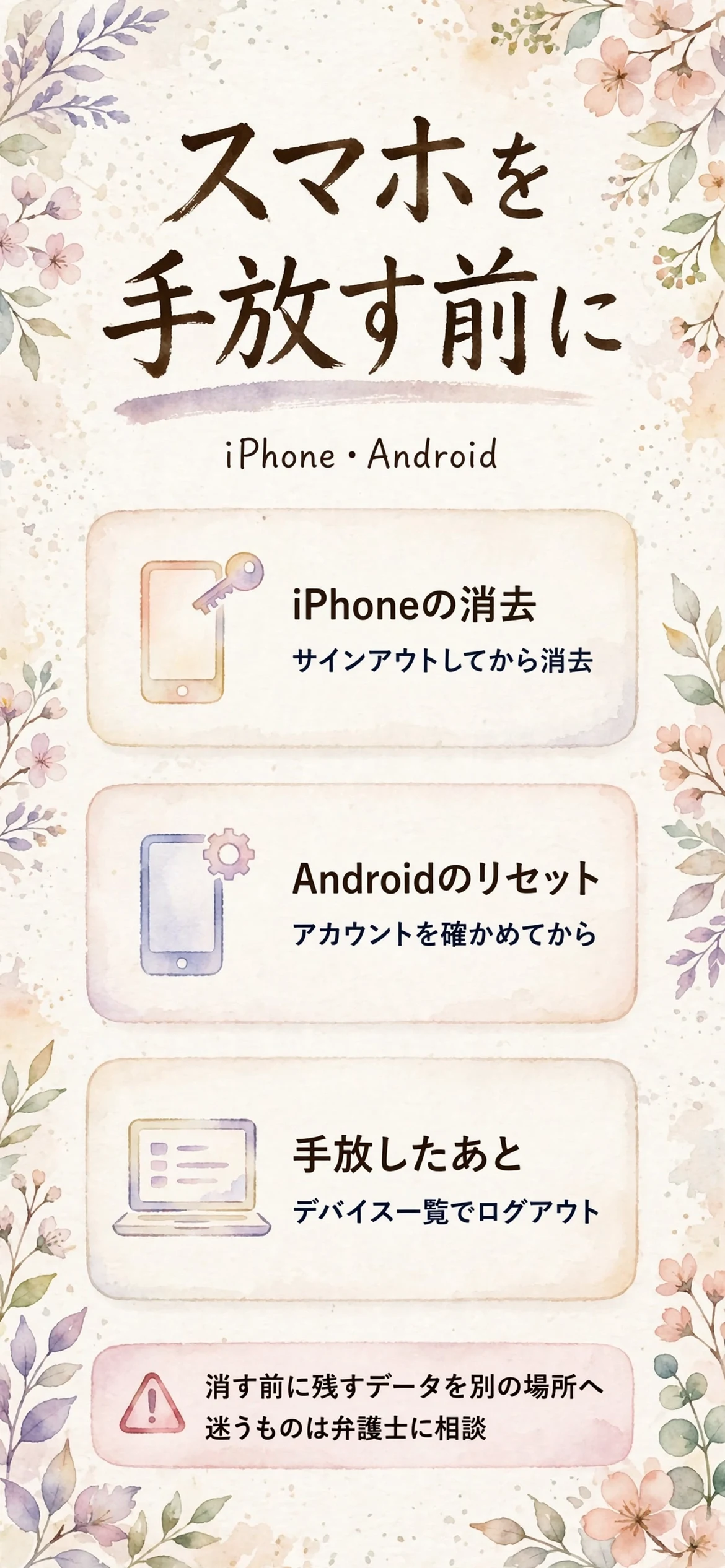
古いスマホを手放す前に、まず何を決めておけばいいのか?
消去ボタンを押す前に、対象の端末と残すデータ、その預け先を決めておきます。
消去してよいのは、自分が使ってきた端末だけ
夫のスマホを勝手に初期化すると、思わぬトラブルのもとになります。ここで扱うのは、自分で使ってきた端末か、手元に譲られた端末に限ります。
Googleのヘルプにも、リセット時のセキュリティ情報の入力で、所有者か、所有者が信頼する人が行ったと分かる、と書かれています。
- 端末の持ち主が誰かを確かめる
- 夫の端末には触れない
- 迷う端末は先送りにする
回線の名義が夫でも、端末の扱いは別の話になります。迷うあいだは、売却や処分を急がない方が無難です。
消す前に、残したいデータを別の場所へ退避する
AppleもGoogleも、消去の前にバックアップを取るよう案内しています。消したあとに戻せるのは、バックアップしてあった分だけです。
| 端末 | 退避の方法 | 公式の説明 |
|---|---|---|
| iPhone・iPad | バックアップの作成 | 新しい端末へ情報を転送 |
| Android | Googleアカウントへ保存 | 復元可・アプリは削除 |
Appleのページには、iCloudにログインした状態で手動削除すると、同じアカウントのすべての端末から消えるとあります。消去と手動削除は、別の操作です。
写真や記録の預け先に迷うなら、証拠データをクラウドに残すときの保存先の比べ方も読んでみてください。

夫とのやり取りは、消す前に専門家へ確認する
夫とのメッセージや写真は、話し合いや慰謝料の請求で役立つ場合があります。初期化は元に戻せないので、消す前の整理が欠かせません。
- 残したい画面を別の場所へ保存
- 保存先をメモに控える
- 迷うものは消さず相談する
何が証拠として使えるかは、個別の事情で変わります。判断に迷う場合は、弁護士に相談することをおすすめします。


iPhoneとiPadは、どんな順番で消去すればいいのか?
Appleのページは、サインアウトを済ませてから消去する流れです。順を追って見ていきます。
消去の前に、Apple Watchの解除とサインアウトを済ませる
Appleのサポートページには、古い端末から個人情報を削除する手順が順に並んでいます。最初は、バックアップとApple Watchのペアリング解除です。
- バックアップを作成する
- Apple Watchの解除
- AppleCareの解約か移行
- iCloudとストアからサインアウト
iOS 26以降では、設定でユーザ名をタップし、サインアウトを選びます。「このデバイスを消去」か「消去せずにサインアウト」を選ぶ画面が出ます。
他社製の携帯に切り替える場合は、iMessageの登録解除も必要です。
「すべてのコンテンツと設定を消去」を押すまでの操作
消去そのものは、設定アプリの中で終わります。iPhoneの初期化のページに沿って、次の順に進めます。
- 「設定」から「一般」を開く
- 「転送またはリセット」をタップ
- 「すべてのコンテンツと設定を消去」
- eSIMの扱いを選ぶ
- パスコードとパスワードを入力
処理が終わると「こんにちは」の画面が出ます。消えるのは端末の中身で、iCloudに保存したコンテンツは削除されません。
Apple Payのカード情報、写真、連絡先、アプリも端末から消えます。「探す」とアクティベーションロックも、消去するとオフになります。
eSIMは、消すか残すかで通信の再開手続きが変わる
消去の途中で、eSIMを保持するか削除するかを選ぶ画面が出ます。売却するのか、使い続けるのかで、選ぶ答えが変わる部分です。
| 場面 | Appleのページの説明 |
|---|---|
| eSIMを消去 | 通信事業者へ連絡してプランを再有効化 |
| eSIM搭載機の売却 | 消去する選択肢を選ぶ |
| SIMカード未使用 | サービスの転送を通信事業者へ相談 |
夫名義の回線や、家族でまとめた契約がつながっている場合の扱いは、Appleのページには書かれていません。名義人と携帯会社に確かめてください。
手元にないiPhoneは、信頼できるデバイスの一覧から外す
夫の手元に残してきた端末や、すでに誰かに譲った端末もあるかもしれません。Appleのページには、手元にない場合の手順も載っています。
- 新しい持ち主に消去してもらう
- 紛失・盗難は「デバイスを探す」で消去
- 信頼できるデバイスの一覧から削除
- パスワード変更と2ファクタ認証
パスワードを変えても、手放した端末の中の個人情報は消えません。ただ、新しい持ち主が元の持ち主の情報をiCloudから削除できなくなる、という説明です。
認証の仕組みは、AppleとGoogleの2ファクタ認証とパスキーを読んだ話で整理しています。
Androidは、アカウントの削除とリセットでどう進めればいいのか?
Googleのヘルプは、アカウントの確認から始まります。手順を順番に追います。
リセットの前に、Googleアカウントの名前とパスワードを確かめる
Googleのヘルプでは、リセット後に必要なセキュリティ情報を先に確認するよう案内されています。アカウント名とパスワードを、手元で確かめておきます。
- 設定の「アカウント」を開く
- 表示されるユーザー名を確認
- 別の端末でパスワードを確認
- 画面ロックのPINも確認
パスワードを再設定したばかりなら、24時間待ってからリセットするように、とあります。
70%以上の充電と通信を整えてから始める
リセットには、最長で1時間ほどかかる場合があります。途中で止まらないよう、準備を整えてから始めます。
| 準備 | Googleのヘルプの説明 |
|---|---|
| 充電 | 70%以上 |
| 通信 | Wi-Fiかモバイルに接続 |
| 完了後 | ネット接続とアカウントへのログイン |
| 交通系カード | Android 15以降でウォレットが通知する場合 |
ちょっと話がそれますが、リセット中に画面がしばらく動かないと、壊れたのかと焦ります。時間のかかる作業だと知っておくだけで、落ち着けます。
アカウントを削除すると、メールや連絡先も端末から消える
Googleのヘルプには、アカウントを削除すると、関連するデータが端末から削除されると書かれています。メールや連絡先、設定も含まれます。
- 設定アプリを開く
- 「パスワードとアカウント」をタップ
- 削除するアカウントを選ぶ
- 「アカウントを削除」で確定
端末で使う唯一のGoogleアカウントなら、PINやパターンの入力が求められます。メニューの名前は、機種によって違う場合があります。
設定が開けないときは、電源と音量のボタンを使う
設定アプリを開けないときは、電源ボタンと音量ボタンでリセットを試す方法がある、とGoogleのヘルプにあります。
ボタンの組み合わせは、メーカーによって違います。端末のメーカーのサポートサイトで確かめる、という案内です。
- 設定が開けるなら設定から
- ボタン操作は機種ごとに違う
- 手順はメーカーのサイトで確認
問題の解決のためにリセットを考えている場合は、先に他の方法を試すよう書かれています。手放すつもりがないなら、慌てて消さないでください。
手放したあと、アカウント側で何を見直せばいいのか?
端末を消したあとも、アカウント側に端末の名前が残る場合があります。
Googleのデバイス一覧から、手放した端末をログアウトする
Googleのヘルプは、紛失した端末や、すでに手放した端末からはログアウトするよう案内しています。自分が所有していない端末も同じ扱いです。
- Googleアカウントを開く
- 「セキュリティとログイン」へ
- 「すべてのデバイスを管理」
- 外したい端末で「ログアウト」
最近リセットした端末が、一覧に表示され続ける場合もあります。慌てずに、手放した端末の名前を確かめて外します。
同じ名前の端末が並んでいたら、すべてのセッションを外す
一覧には、端末ではなくセッションが表示されることがあります。セッションとは、ブラウザやアプリなどからログインしている期間のことです。
同じ端末名で複数並ぶのは、普通の表示です。ただ、他の端末からのアクセスを遮断したいときは、その名前のすべてのセッションからログアウトします。
| 表示 | 意味 | 動き |
|---|---|---|
| 同じ端末で複数 | よくある表示 | 詳細の確認 |
| 心当たりのない端末 | 第三者の可能性 | ログアウトと保護 |
| 表示される時間 | 最後に通信した時間 | 使った時刻とは別 |
一覧から外しても、端末の中身が消えるわけではありません。消去は別の操作です。
夫が知っているパスワードは、このタイミングで洗い出す
端末を整理する今は、夫が知っているパスワードを見直すいい機会です。変える順番に迷ったら、まず次の三つから始めます。
- Apple Accountのパスワード
- Googleアカウントのパスワード
- 端末のPINやパターン
夫に教えた覚えのある暗証番号や、見られた覚えのあるパターンは、別のものに変えておくと気持ちが落ち着きます。
下取りや売却に出すとき、サレ妻はどこでつまずきやすいのか?
公式ページに書かれた条件と、夫婦の事情が重なる部分を整理します。
下取りでは、サインアウトと修理の履歴が前提になる
Appleの下取りに関する案内には、消去以外の確認事項があります。端末の種類で、見る点が少し違います。
| 対象 | 下取り前の確認 |
|---|---|
| Androidを出す場合 | サインアウトと消去、SIMなどの取り外し |
| iPhone・iPad | 修理の履歴で「修理を完了」の有無 |
| Apple Store | Apple Accountのパスワードが必要な場合 |
Androidのアカウントからサインアウトしないと、下取りできなくなる場合がある、と書かれています。
盗難デバイスの保護が有効だと、店舗でのパスワード変更に1時間のセキュリティ遅延が出る場合があります。来店前に確かめておくと安心です。
設定の最上部に、夫のアカウントが出ていないか見る
iPhoneは設定の最上部、Androidは設定のアカウントの一覧に、使っているアカウント名が出ます。売る前にここを開いてみます。
「探す」が有効だと、Apple Accountとパスワードの入力が必要になる場合があります。夫のアカウントなら、夫のパスワードが必要になる可能性が高いと考えられます。
- 夫のアカウントのまま売る
- パスワードを夫に聞く羽目になる
- 消去が途中で止まる
夫のアカウントが出てきたら、無理に自力で進めないでください。誰のアカウントかを先に整理すれば、あとで慌てずに済みます。
公式ページでは確かめられなかったこと
分からない点は、分からないまま書いておきます。思い込みで進めると、あとで困るからです。
- 夫名義の回線の端末の売却可否
- 家族共有を使う場合の影響
- 消去後にデータが戻せるかの程度
- Googleの売却向けの案内
Googleのリセットのページには、売却や下取りを想定した案内が見当たりませんでした。アカウント削除とリセットのどちらを先にするかも、書かれていません。
Appleの下取りのページが求める「サインアウトのあとに消去」に合わせるのが無難、と考えられます。本当にこの順でいいのか、書き終えた今も少し迷います。
今日から、どの順番で手放す準備を進めればいいのか?
やることは多く見えますが、順番を決めれば一つずつ片づきます。
保存から確認まで、順番を決めておく
迷わないよう、準備から消去、手放したあとの確認までを並べます。上から順に進めてください。
- 残すデータを退避する
- 夫とのやり取りは専門家へ相談
- アカウントからサインアウト
- 消去かリセットを実行
- アカウント側でログアウトを確認
消去は最後の一手です。ほかの準備が終わるまで、押さなくて大丈夫です。
一日で全部やらなくても構いません。週末に二つずつ進める人もいます。
消去を終えたら、画面を見て完了を確かめる
iPhoneは、「こんにちは」の画面が出れば処理が完了している、とAppleのページにあります。
Androidのリセットのあとは、アカウントへのログインを求められる場合があります。手放す端末は、ログインせずにそのまま渡します。
- 初期設定の画面になっている
- SIMとメモリカードを抜いた
- ケースと保護シートを外した
迷ったときは、窓口ごとに聞き分ける
手順で詰まったときは、誰に聞くかで解決の早さが変わります。窓口の目安を並べました。
| 困りごと | 最初の窓口 |
|---|---|
| Appleの端末やアカウント | Appleサポート |
| Androidのボタン操作 | 端末のメーカー |
| 回線や契約の名義 | 契約中の携帯会社 |
| 残すデータの扱い | 弁護士 |
一人で抱え込むと、小さな作業でも気持ちが削られます。窓口に聞くのは、遠慮のいる行動ではありません。
まとめ:「夫の思い出が残る古いスマホを手放すサレ妻へ、iPhoneとAndroidの消去手順を公式で追った」
| 項目 | iPhone | Android |
|---|---|---|
| 先にやる | バックアップとサインアウト | アカウント確認と保存 |
| 消去 | すべてのコンテンツと設定を消去 | 出荷時の設定にリセット |
| 手放した後 | 信頼できるデバイスから削除 | Googleのデバイス一覧でログアウト |
残して、サインアウトして、消す。この順番を守れば、大きな失敗は避けられます。
夫の端末には触れず、自分の端末だけを整理します。夫とのやり取りで迷うものは、消さずに弁護士へ相談してください。
ここまで読んでくださって、ありがとうございました。引き出しの奥の重たい気持ちが少しずつ軽くなり、思い出に振り回されない毎日に近づけますように。
別居や離婚の悩みが重なるなら、専門家に相談して整理してみるのも一つの方法です。
出典・参照元
- Appleサポート:iPhoneやiPadを売却、譲渡、下取りに出す前にやっておくべきこと
- Appleサポート:iPhone、iPad、iPod touchを初期化する(工場出荷時の設定に戻す)方法
- Android ヘルプ:Android デバイスを出荷時の設定にリセットする
- Android ヘルプ:Android でアカウントを追加または削除する
- Google アカウント ヘルプ:アカウントにアクセスしたデバイスを確認する
※本ページに掲載している口コミ・体験談は、特定の個人を特定できないよう配慮しており、ウェブサイトおよびSNS上の公開情報をもとに編集しています。個人の体験に基づく情報であり、すべての方に同じ効果や変化が生じることを保証するものではありません。慰謝料の金額・手続きの内容・料金・サービス内容は個別の事情や変更により異なるため、最新情報は必ず公式サイトや専門家(弁護士・探偵事務所等)にてご確認ください。