

夫と共用の動画アカウントを、別居や離婚の準備を進めているあいだも使い続けている人は少なくありません。観た作品や、探した言葉の跡が、夫の目に触れる場所に残っているかもしれません。NetflixとPrime Video、YouTubeの公式ヘルプで、見直す手順を確かめました。
先に言うと、Netflixは視聴履歴の非表示、YouTubeはGoogleアカウントでの履歴の管理、Prime Videoはプロフィールロックが、公式ヘルプで確かめられた手がかりです。
消す範囲と順番を、サービスごとに整理します。

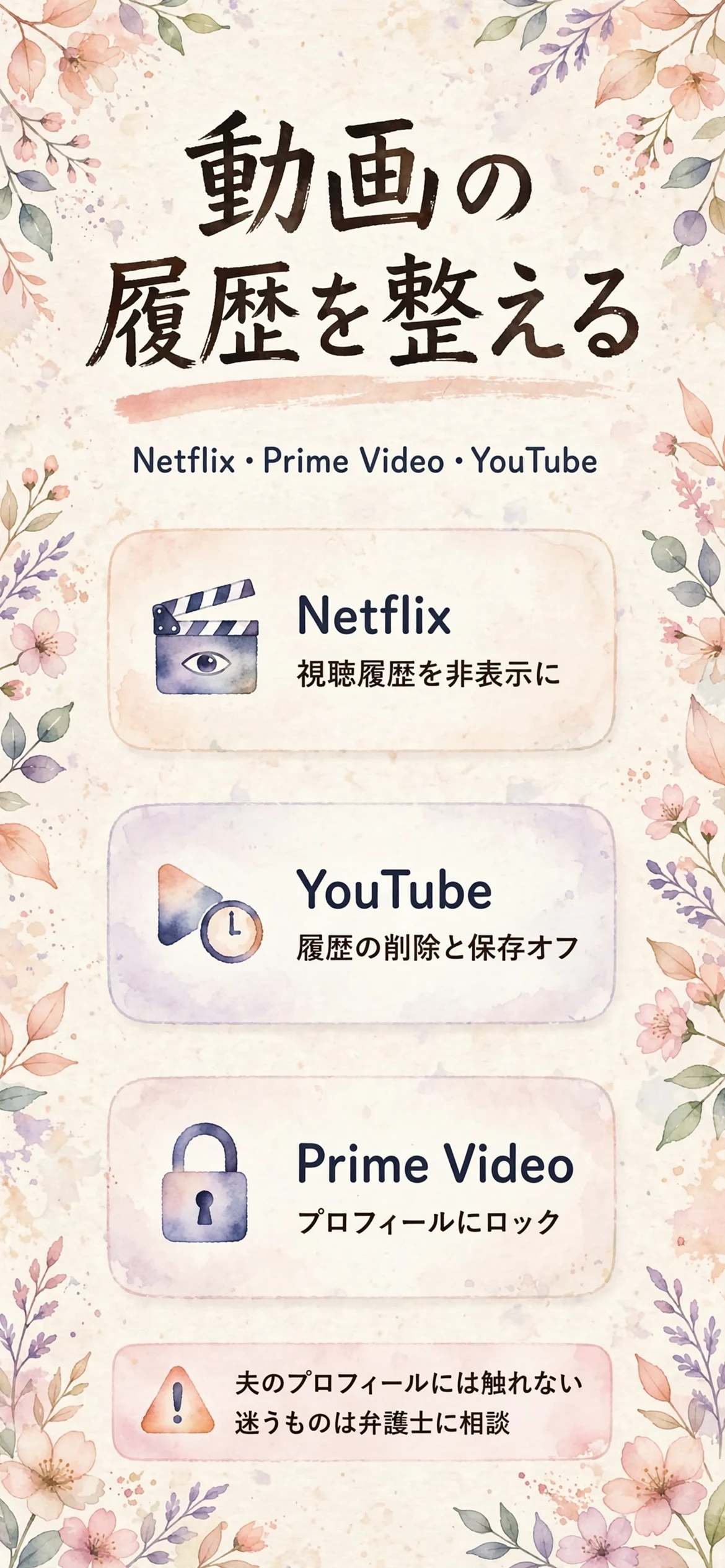
夫と共用の動画アカウントでは、どんな跡が残ってしまうのか?
視聴の跡は、作品の一覧だけでなく、おすすめの並びや検索の言葉にも出る場合があります。
履歴は、プロフィールやGoogleアカウントの中に残る
Netflixの視聴履歴は、アカウントのページからプロフィールごとに開く形です。YouTubeの再生履歴は、Googleアカウントのマイアクティビティで見られます。
夫が同じ端末や同じアカウントに入れる状態だと、観たものの跡も同じ場所に出てしまう場合があります。
- プロフィールごとの視聴履歴
- Googleアカウントの再生履歴
- YouTubeの検索履歴
- Netflixの「視聴中」の一覧
どこに跡が残るのかを知るだけでも、見直す順番は決めやすくなります。
おすすめの表示が変わると、夫に気づかれる場合がある
YouTubeのヘルプには、再生履歴の一部やすべてを削除すると、そのコンテンツはおすすめの決定に使われなくなる、とあります。履歴が残るあいだは、おすすめにも響くということです。
離婚や弁護士の相談に関する動画を観たあと、ホーム画面に似た動画が並んでいて、ひやりとした。そんな話があります。夫がたまたま画面をのぞいただけで、胸の鼓動が早くなったそうです。
| サービス | 跡が出る場所 | 公式で確かめた点 |
|---|---|---|
| Netflix | 視聴履歴・視聴中の一覧 | 非表示でおすすめの参考から外れる |
| YouTube | 再生履歴・おすすめ | 削除した履歴はおすすめに不使用 |
| Prime Video | プロフィール | 履歴の扱いは公式ヘルプで未確認 |

整理の前に、自分の分と夫の分を分けておく
履歴を消す前に、どれが自分の分で、どれが夫の分なのかを分けて考えます。同じ画面に、二人分の跡が混ざっている場合もあるからです。
| 区分 | 扱いの目安 |
|---|---|
| ひとりで観た作品 | 非表示や削除の候補 |
| 探した言葉 | 検索履歴の見直し候補 |
| 夫が観た作品 | 触れずに残す |
| 子どもと観た作品 | 慎重に扱う |
子どもと観ていたアニメを慌てて消してしまい、あとから「あの続きは?」と聞かれて困った。そんな話があります。親が焦って全部消すと、家族で観ていた作品の続きまで「視聴中」の一覧から消える場合があります。
消してよいのは、自分のプロフィールの分だけ
夫のプロフィールや、夫が使っている端末の履歴まで消すのは避けます。思わぬトラブルのもとになるうえ、話し合いの場で不利に働く場合もあります。
- 自分のプロフィールだけ操作
- 夫の端末には触れない
- 迷うものは残しておく
- 共有分の扱いは先に相談
慰謝料や離婚の話し合いで何が必要になるかは、事情によって違います。判断に迷う場合は、弁護士に相談することをおすすめします。

Netflixは、視聴履歴の非表示とロックをどう使えばいいのか?
Netflixの公式ヘルプには、履歴の非表示、プロフィールの暗証番号、端末のログアウトの手順が並んでいます。
視聴履歴の非表示は、ブラウザのアカウントページから
Netflixのヘルプによると、履歴の非表示はウェブブラウザでアカウントのページを開いて行います。スマホのアプリではなく、ブラウザで進める点が最初の注意です。
- アカウントのページを開く
- プロフィールを選ぶ
- 「視聴履歴の表示」を開く
- 非表示アイコンをクリック
エピソードを非表示にするときは、シリーズ全体を非表示にする選択肢も出ます。
すべてまとめて見えなくしたいときは、ページ下部の「すべて非表示」を選んで確認します。端末すべてで消えるまでに、最大24時間ほどかかる場合があります。
夜中に履歴の画面を開いたら、思っていたより細かく並んでいて驚いた、という話があります。エピソードごとの一覧なので、一つずつ消すのは骨が折れたそうです。それでも「すべて非表示」を選んだあとは、画面が静かになって、ようやく眠れた。そう振り返る声もあります。
非表示にすると、何が変わるのか
非表示にした作品は、視聴した作品としてNetflixに表示されなくなります。再び観れば、また履歴に載る点だけ覚えておきます。
| 項目 | Netflixのヘルプの説明 |
|---|---|
| 視聴した作品の表示 | 表示されなくなる |
| 「視聴中」のリスト | 非表示にした作品を削除 |
| おすすめの参考 | 再度の視聴まで使われない |
| キッズプロフィール | 非表示の操作は不可 |
「消した」というより「見えなくした」に近い操作です。非表示と削除が同じ意味なのか、公式の説明だけでは言い切れません。
キッズプロフィールがある家庭では、操作する場所に気をつける
Netflixのヘルプには、キッズプロフィールから視聴履歴のページを開いた場合、作品を非表示にできない、とあります。子どもの端末で操作しようとして、手が止まる場合がありそうです。
- 大人のプロフィールで開く
- ブラウザのアカウントページを使う
- 子どもの履歴は消さず残す
子どもの履歴は、子どもの安心にもつながります。自分の分と分けて、大人のプロフィールから静かに進めます。
プロフィールロックは、4桁の暗証番号で守る
Netflixでは、プロフィールごとに4桁の数字の暗証番号を設定できます。プロフィールを開くときと、ダウンロードした作品を再生するときに、暗証番号の入力が必要になります。
- アプリの「プロフィールの管理」から
- ブラウザのアカウントページからも可
- 設定の前にパスワードで本人確認
- 新規プロフィール追加にも要求可
新しいプロフィールの追加に暗証番号を求める設定もあります。夫が自分用のプロフィールを増やして入り込む使い方を防ぐ助けになる、と考えられます。
ログアウトは「アクセスとデバイスの管理」で
アカウントに入ったままの端末は、アクセスとデバイスの管理のページから、1台ずつでも、すべてでもログアウトできます。
| 操作 | ヘルプの説明 |
|---|---|
| 1台だけ外す | 端末横の下矢印からログアウト |
| すべて外す | ページ下部のすべてのデバイスからログアウト |
| 表示までの時間 | 最大48時間 |
| 表示されない端末 | 過去90日以内に未ログインなど |
夫の手元にある端末が、すべて一覧に出るとは限りません。一覧に出ない端末が残る可能性を、頭の片隅に置いておきます。
YouTubeは、Googleアカウントの再生履歴をどう整えればいいのか?
YouTubeの履歴は、Googleアカウントの「マイアクティビティ」でまとめて管理する仕組みです。
マイアクティビティから、見られたくない動画だけ削除する
YouTubeのヘルプでは、履歴の表示も削除も、マイアクティビティから行います。Googleアカウントにログインしてから進めます。
- マイアクティビティを開く
- Googleアカウントにログイン
- 「YouTubeの履歴」をクリック
- 「履歴を管理する」を選ぶ
- 動画の横のボタンで削除
複数の動画をまとめて消したいときは、動画ごとではなく「削除」から進める形です。
検索の言葉まで消えるのは助かる反面、残しておきたい記録まで消さないよう気をつけてください。
「保存しない」と「自動削除」で、これから先の跡を減らす
消すだけでなく、これから先の履歴を残さない設定もあります。ヘルプに載っている方法を、表にまとめました。
| 方法 | ヘルプの説明 |
|---|---|
| 保存しない | 「管理」のタブで「オフにする」 |
| 含める項目の選択 | 再生履歴・検索履歴・音声から選ぶ |
| 自動削除 | 「履歴を管理する」から期間を選択 |
オフにしているあいだに観た動画は、再生履歴に含まれません。ただ、おすすめの機能は働きにくくなる場合があります。
便利さと見られない安心を、どこで天秤にかけるか。ここは少し迷うところです。

履歴をオフにする前に、残したい動画を控えておく
履歴をオフにすると、あとから観た動画をたどりにくくなります。相談先を紹介する動画や、手続きの解説動画は、題名を別のメモに控えておくと安心です。
- 動画の題名を別のメモに控える
- 保存先は自分だけの場所
- 夫と共有のメモは使わない
履歴を消したあとで「あの動画はどれだった?」と探し回った、という話もあります。消す前のひと手間が、あとの落ち着きにつながります。
ログアウト中やテレビ・ゲーム機の履歴は、別の入口から
ログアウトしたまま観ている場合や、居間のテレビで観ている場合は、操作する場所が変わります。
- ログアウト中はYouTubeの「履歴」から
- テレビは「設定」の中から操作
- 一時停止と削除は別のボタン
テレビやゲーム機では、設定の中に再生履歴を一時停止するボタンと、削除するボタンが別々にあります。
居間の大きなテレビは、夫もよく使う端末です。見落としやすい場所なので、早めに開いて確かめておくと安心です。
パソコンのブラウザに保存した情報の見直しは、共用パソコンでChromeの保存分を見直す手順も参考にしてください。
Prime Videoは、プロフィールロックで何を守れて、何が確かめられなかったのか?
Prime Videoは、公式ヘルプのプロフィールロックの手順を読めました。一方で、履歴の削除は確かめられませんでした。
プロフィールの編集画面から、ロックをオンにする
Prime Videoのヘルプによると、プロフィールロックはPINを設定して、個人のプロフィールへのアクセスを制限する機能です。
- プロフィールの編集をクリック
- ロックするプロフィールを選ぶ
- PINとロックの「管理」を押す
- パスワードとPINを入力
- 「プロフィールのロック」をオン
- 「保存」を押す
保存すると、そのプロフィールを開くたびにPINの入力が必要になります。
アカウントのPINが夫の手元にあると、守りにくくなる
Prime Videoのヘルプには、アカウントの所有者が設定するアカウントのPINの使いみちが書かれています。ここが、サレ妻にとっての落とし穴になりそうです。
| アカウントのPINでできること |
|---|
| プロフィールのロック |
| 他のプロフィールの購入・視聴制限の回避 |
| 新しいプロフィールの作成の制限 |
| すべてのプロフィールのロックPINの上書き |
アカウントの所有者が夫なら、夫のPINで自分のプロフィールのロックが外れる可能性があります。
契約者が誰なのかを、先に確かめておきます。夫名義の契約なら、ロックだけで安心しきらない方が無難です。
ロックをかけたあとで、契約者が夫だと気づいた。夫のPINで外せるかもしれないと知って、慌てて契約者の画面を確かめた、という話があります。
公式ヘルプでは確かめられなかったこと
Prime Videoの視聴履歴を消す手順は、今回読んだ公式ヘルプのページでは見つけられませんでした。サービス外の解説には手順を載せたものもありますが、公式の裏付けが取れていないため、ここには書きません。
- 視聴履歴の削除の手順
- アプリから履歴を消せるか
- プロフィールごとの履歴の分かれ方
- 「次に観る」から外す手順
書けないのがもどかしい部分です。まずはプロフィールロックを済ませ、履歴はPrime Videoの公式ヘルプやAmazonのサポートで確かめるのが現実的です。
3つのサービスを、結局どの順番で整えればいいのか?
迷ったときは、夫と共用しているプロフィールを一つ決め、そこから順に進めるのが無難です。
3サービスの違いを、表で見比べる
今回、公式ヘルプで確かめられた範囲を横に並べました。空いている欄は、確かめられなかった部分です。
| サービス | 履歴の見直し | ロック | 端末の外し方 |
|---|---|---|---|
| Netflix | 非表示(最大24時間) | 4桁の暗証番号 | アクセスとデバイスの管理 |
| YouTube | 削除・保存オフ・自動削除 | 今回は未確認 | 今回は未確認 |
| Prime Video | 公式ヘルプで未確認 | PINでプロフィールをロック | 今回は未確認 |
履歴を整えるならYouTubeとNetflix、ロックをかけるならNetflixとPrime Videoが、手順を追えた組み合わせです。
今日から進める順番
全部を一日で終わらせる必要はありません。夫に気づかれにくい順に並べると、次のようになります。
- 自分のプロフィールを特定する
- ロックをかける
- 履歴を非表示か削除にする
- ログアウトできる端末を確認する
- 迷うものは消さず相談する
先にロック、あとから履歴の順にすると、整理の途中で見られる心配が減ります。
動画の月額課金が夫のカードにつながっている場合は、AppleとGoogle Playのサブスクを解約する比べ方も読んでみてください。
整理したあとも、ときどき見直しておく
一度整えても、新しい端末を追加したり、アプリを入れ直したりすると、設定が元に戻る場合があります。気づいたときに見直せる形にしておきます。
- 新しい端末を入れたら設定を確認
- 月に一度はロックを確認
- パスワードを変えたら端末を整理
見直す日を決めておくと、毎日びくびくしなくて済みます。
困ったときは、窓口ごとに聞き分ける
操作で詰まったときは、サービスごとの窓口に聞くと早く片づきます。
| 困りごと | 最初の窓口 |
|---|---|
| Netflixの操作 | Netflixヘルプセンター |
| YouTubeやGoogleの設定 | YouTube・Googleのヘルプ |
| Prime Videoの履歴 | Prime Videoの公式ヘルプ |
| 残すデータ・夫との話し合い | 弁護士 |
一人で抱え込むと、小さな設定でも気持ちが削られます。窓口に聞くのは、遠慮のいる行動ではありません。
まとめ:「動画の履歴が不安なサレ妻へ、Netflix・Prime Video・YouTubeを公式で比べた」
| サービス | 公式で確かめた手がかり |
|---|---|
| Netflix | 視聴履歴の非表示、暗証番号、ログアウト |
| YouTube | 履歴の削除、保存オフ、自動削除 |
| Prime Video | プロフィールロック(履歴の削除は未確認) |
消すのは自分のプロフィールの分だけ。ロックをかけてから、履歴を整える順番です。
夫の端末や夫のプロフィールには触れず、迷うものは消さずに残して、弁護士に相談してください。
ここまで読んでくださって、ありがとうございました。画面の向こうの視線を気にせず、好きな作品に静かに浸れる夜が、少しずつ戻ってきますように。
別居や離婚の悩みが重なるなら、専門家に相談して整理してみるのも一つの方法です。
出典・参照元
- Netflixヘルプセンター:視聴履歴の作品を非表示にするには
- Netflixヘルプセンター:プロフィールの暗証番号を追加、編集または削除する方法
- Netflixヘルプセンター:デバイスからログアウトする方法
- YouTube ヘルプ:再生履歴の表示、削除、オン / オフの切り替え
- Prime Video ヘルプ:Prime Videoプロフィールをロックする
※本ページに掲載している口コミ・体験談は、特定の個人を特定できないよう配慮しており、ウェブサイトおよびSNS上の公開情報をもとに編集しています。個人の体験に基づく情報であり、すべての方に同じ効果や変化が生じることを保証するものではありません。慰謝料の金額・手続きの内容・料金・サービス内容は個別の事情や変更により異なるため、最新情報は必ず公式サイトや専門家(弁護士・探偵事務所等)にてご確認ください。