

夫にスマホのパスコードや画面ロックを知られていると、自分のメッセージや通知を見られていないか、ふとした瞬間に不安になります。変えたいけれど、気づかれて揉めそうで手が止まる人も多いはずです。
先に言うと、iPhoneは「盗難デバイスの保護」を「常に」にすると自宅でも厳しい確認が働き、Androidは画面ロックの強化と「盗難保護」の設定で備えられます。
AppleとGoogleの公式ページで、両方の仕組みを読み比べました。

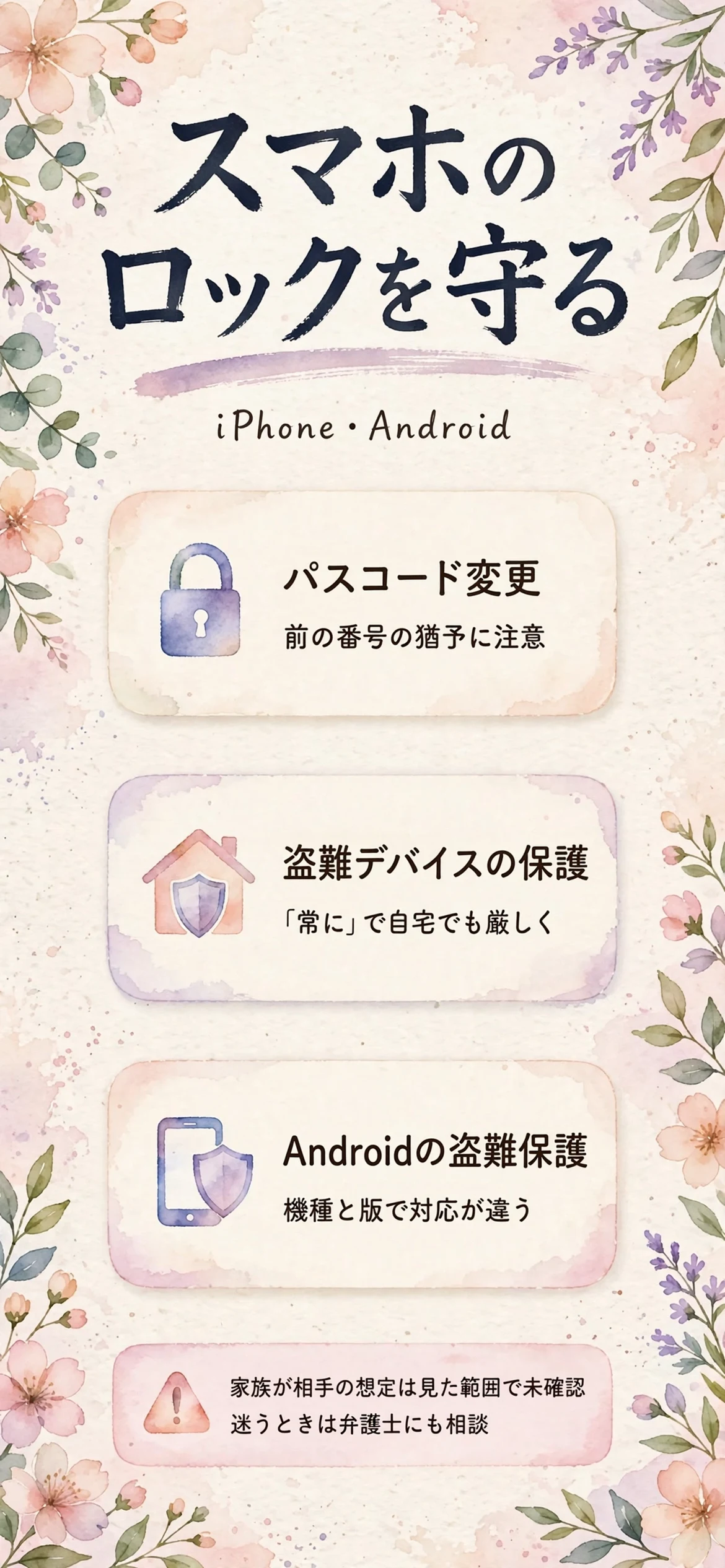
iPhoneとAndroidは、スマホのロックの守り方がどう違うのか?
どちらも画面ロックが土台で、その上に盗難への備えが重なる作りです。まず全体像を並べてみます。
画面ロックは、持ち主以外を入れない最初の扉
Appleのページによると、iPhoneのパスコードは、電源を入れる、ロックを解除する、といった場面で入力を求められます。
- 電源を入れる・再起動する
- ロックを解除する
- ソフトウェアをアップデートする
- デバイスのデータを消去する
- パスコード設定を表示・変更する
設定を変えるときにも、現在のパスコードが必要になる流れです。パスコードを知る人は、これらの操作をすべて行える立場にあります。

iPhoneのパスコードは6桁が基本、英数字にも変えられる
iPhoneでは、6桁の数字が基本の形です。「パスコードオプション」から、4桁の数字、カスタムの数字、カスタムの英数字にも切り替えられます。
桁数を増やすほど推測はされにくくなる、と考えられます。結婚記念日や子どもの誕生日のような、夫が思いつきそうな数字は避けたいところです。
- 夫が知っていそうな日付は避ける
- カスタムの英数字も選べる
- 変更は設定アプリからできる
ちょっと脱線しますが、数字は覚えやすさとの兼ね合いがあります。自分が忘れてしまっては本末転倒なので、そこは迷いどころです。
Androidの画面ロックは、五つの形から選べる
Googleのヘルプでは、画面ロックの方法を「ロックなし」と「標準ロック」に分けて説明しています。ロックなしには「なし」と「スワイプ」があり、どちらもデータは保護されません。
標準ロックは、PIN、パターン、パスワードの三つです。PINは4桁以上の数字で、より安全にするため6桁がすすめられています。
パスワードは4文字以上で、安全なものを設定すれば最も強度の高い方法になる、と書かれています。

二つを並べると、入口の名前と強さの目安が見えてくる
用語はOSごとに違いますが、役割はよく似ています。ここで一度、表にして見比べます。
| 項目 | iPhone | Android |
|---|---|---|
| 設定の入口 | 設定の「Face IDとパスコード」 | 設定の「セキュリティ」の画面ロック |
| 数字の桁数 | 6桁が基本、4桁も選択可 | 4桁以上、6桁が目安 |
| 数字以外 | カスタムの英数字 | パターン、パスワード |
| 生体認証 | Face ID、Touch ID | 機種により指紋など |
Android側は、機種によって画面の名前や場所が変わると、Googleのヘルプにも書かれています。迷ったら、機種メーカーのサポートサイトを見るのが確実です。
iPhoneのパスコードを変えるとき、夫が前の番号を知っていたら何に気をつける?
変更の手順そのものは短く済みます。気をつけたいのは、変えたあとに残る「前のパスコード」の扱いです。
変更の入口は、設定の「Face IDとパスコード」
Face ID搭載のiPhoneでは、設定の「Face IDとパスコード」から変更します。ホームボタンのある機種は「Touch IDとパスコード」です。
- 設定を開く
- 「Face IDとパスコード」をタップ
- 現在のパスコードを入力
- 「パスコードを変更」をタップ
- 新しいパスコードを2回入力
新しい番号を決めるときは、周りに人がいない場所を選ぶと安心です。画面を覗かれる心配が減ります。
変えた直後の72時間は、前のパスコードが一度だけ使える
見落としやすいのがここです。iOS 17以降では、パスコードを変えてから72時間以内に新しい番号を忘れた場合、一度だけ以前のパスコードでアクセスしてリセットできます。
前の番号を知っている人がいる状況では、この猶予がそのまま弱点になる、と考えられます。公式ページには、その猶予を早めに止める操作も用意されています。
「今すぐ前のパスコードを無効にする」を使うと、72時間を待たずに前の番号を止められます。
| 場面 | 前のパスコード |
|---|---|
| 変更後72時間以内 | 新番号を忘れた際に一度だけ使用可 |
| 無効化を選んだあと | 猶予の終了 |
止めたあとは、新しい番号を忘れたときの保険が減ります。メモは夫の目の届かない場所に残すなど、置き場所までセットで考えたいところです。
「パスコードを要求」と「ロック中にアクセスを許可」も見直す
パスコードを変えても、ロック画面から見える情報が多いままだと、守りは中途半端です。「ロック中にアクセスを許可」では、ロックされた状態で使える機能を選べます。
- 今日の表示
- 通知センター
- コントロールセンター
- Siri
- メッセージで返信
- ホームコントロール
- ウォレット
- 不在着信にかけ直す
公式ページには、USBアクセサリも対象に挙がっています。夫のスマホやパソコンにつなぐ機会があるなら、ここもオフにしておくと気が楽です。
なお「パスコードを要求」は、Face IDやTouch ID、Apple Payを使っていると「即時」から変更できません。
10回間違えたら消える設定は、使う前によく考える
「データを消去」をオンにすると、パスコードを10回間違えた時点で、iPhoneのデータが自動で消去されます。
オンにしない場合は、10回間違えたあとにコンピュータでの復元が必要になる、と公式ページにあります。どちらが自分に合うかは、状況次第です。
| 設定 | 10回間違えたとき |
|---|---|
| データを消去オン | データを自動で消去 |
| データを消去オフ | コンピュータでの復元が必要 |
夫の不倫の連絡や写真など、残しておきたい記録がある場合は、消えてしまう前に保存先を考えておく必要があります。
「盗難デバイスの保護」は、同じ家にいる夫の操作にも効くのか?
名前は盗難ですが、仕組みを読むと、夫への備えにも使える余地があります。ただし条件があります。
仕組みは、よく知っている場所の外で厳しくなること
Appleのページでは、iPhoneが自宅や職場などの「よく知っている場所」から離れている間だけ、確認が厳しくなると説明されています。
| iPhoneの場所 | 追加の確認 |
|---|---|
| 自宅や職場など | 追加の手続きは不要 |
| それ以外の場所 | 生体認証と待機時間 |
つまり初期の状態で、夫が自宅で操作するときには、追加の確認は働きません。ここが「盗難」向けの機能と、家の中の不安との、いちばん大きな食い違いです。
公式ページは、あくまで窃盗犯を想定して書かれていて、配偶者や同居の家族への言及は見つかりませんでした。
自宅でも働かせるなら、「セキュリティ継続が必要」を「常に」にする
自宅でも厳しくしたい場合は、設定を変えられます。「Face IDとパスコード」を開き、「盗難デバイスの保護」の「セキュリティ継続が必要」で「常に」を選びます。
- 設定の「Face IDとパスコード」を開く
- パスコードを入力する
- 「盗難デバイスの保護」をタップ
- 「セキュリティ継続が必要」で「常に」
こうすると、自宅にいても、重要な設定の変更には待機時間がかかり、生体認証が必要な操作では常にFace IDまたはTouch IDが求められます。パスコードで代用はできません。

代わりに、自分が設定を変えたいときも待機が入ります。便利さと引き換えなので、ここは自分で決めるところです。
生体認証だけが通る操作と、1時間の待機がかかる操作
公式ページには、対象となる操作が具体的に並んでいます。まず、パスコードでは代用できず、生体認証が必須になるものです。
- 保存したパスワードやパスキーの利用
- Safariの支払い方法の自動入力
- 紛失モードの解除
- ロックされたアプリを開く
- すべてのコンテンツと設定の消去
- クイックスタートでの新端末設定
- eSIMの設定や転送
次に、1時間の待機を挟んで、生体認証を2回求められる操作です。
- Apple Accountのパスワード変更
- Apple Accountからのサインアウト
- 信頼できるデバイスなどの更新
- Face IDやTouch IDの追加・削除
- パスコードの変更
- すべての設定のリセット
- 保護そのものをオフにする
Apple Payでの購入には、引き続きパスコードを使えます。この点は、夫がパスコードを知っているなら見過ごせません。
使うための条件と、手放すときの注意
この機能には、あらかじめ整えておく条件があります。iOS 17.3以降で使え、紛失や盗難の前に有効にしておく必要があります。
- Apple Accountの2ファクタ認証
- デバイスのパスコード
- Face IDまたはTouch ID
- 「利用頻度の高い場所」の有効化
- 「探す」をオンにする
アカウント側の守りは、AppleとGoogleの2ファクタ認証とパスキーの読み比べで詳しく見られます。
デフォルトで有効になっている場合もあるので、まず自分の設定画面を開いて確かめるのが早道です。
Androidの「盗難保護」は、家の中の夫にもどこまで備えてくれるのか?
Googleのヘルプにある盗難保護は、機能がいくつかに分かれています。それぞれの働きと限界を見ていきます。
入口は設定のGoogleから。ただし機種と版で出方が違う
設定アプリの「Google」から「すべてのサービス」、そして「ユーザーとデバイスの安全」の「盗難保護」へ進むと、機能の一覧が見られます。
- 一部の手順はAndroid 10以上が条件
- 一部はAndroid 15以上のみ
- Go端末・タブレット・ウェアラブルは非対応
- 画面ロックの設定が前提
機種ごとに対応状況が違う場合もあり、デフォルトで一部の機能がオンになっていることもある、とGoogleは案内しています。

三つの自動ロックは、持ち去りやオフラインに強い
自動で画面を閉じる仕組みが三つあります。違いは、どんな場面で動くかです。
| 機能 | 働く場面 | 留意点 |
|---|---|---|
| 盗難検出ロック | 急に持ち去られたとき | ロック中は作動せず |
| オフライン デバイスロック | ネット接続が切れたとき | 24時間に2回まで |
| 認証失敗時のロック | 認証に何度も失敗したとき | 強いロック画面が前提 |
盗難検出ロックは、AIとセンサー、Wi-Fi、Bluetoothで、走って逃げたり自転車や車で逃走したりする動きを見分けます。Wi-FiやBluetoothが安定しているときは、作動しないこともあります。
家の中で夫が普通にスマホを手に取る場面では、これらが働く条件にはなりにくい、と考えられます。
リモートロックは、電話番号で画面を閉じる手段
リモートロックは、確認済みの電話番号を使って、離れた場所から画面を閉じる機能です。パスワードの入力は求められません。
- 画面ロックがある
- 有効なSIMカードがある
- 確認済みの電話番号がある
- Find Hubがオン
- インターネットに接続中
オフラインで依頼した場合は、オンラインになったときに画面が閉じます。閉じたあとの解除は、端末上のロックで行います。
任意で「セキュリティ保護用の質問」を足すと、答えを知る本人だけが閉じられるようになります。夫に先に閉じられたくないなら、設定しておく価値があります。
IDチェックは、信頼できる場所の外で生体認証を必須にする
いちばん夫への備えに近いのが、IDチェックです。ただしGoogleのページでは、一部のデバイスでのみ使えると明記されています。
指定した信頼できる場所の外では、PINやパターン、パスワードは使えず、指紋や顔などの生体認証が必須になります。
- 画面ロックの変更
- 生体認証データの変更
- 出荷時設定へのリセット
- Find Hubのオフ
- 盗難保護機能のオフ
- Googleアカウントの追加・削除
- パスワード マネージャーの利用
気をつけたいのは、自宅を信頼できる場所に入れた場合です。その場所では、この厳しい確認は求められない書き方になっています。
iPhoneの「常に」にあたる設定が見つかるかは、見たページの範囲では確かめられませんでした。
自分のスマホは、どの順番で守りを固めればいいのか?
ここまでの内容を、手を動かす順に並べ直します。全部を一度にやる必要はありません。
iPhoneの人は、パスコード変更から「常に」へ進む
iPhoneの場合は、次の順番が無理のない流れです。小さい手順から重ねていきます。
- 夫が知らない新しいパスコードに変更
- 72時間の猶予を無効にするか決める
- ロック中の機能を見直す
- 盗難デバイスの保護を確かめる
- 「常に」にするか決める
夫が機種やパスコードを把握している状況なら、最初の一歩はやはり新しい番号です。そのうえで、アカウント側の守りを重ねるイメージです。
Androidの人は、画面ロックの強化から盗難保護へ
Androidでは、まず画面ロックの強度を上げます。PINは6桁以上、パターンは複雑に、パスワードは固有のものが目安として挙げられています。
そのあとで盗難保護の画面を開き、使える項目だけを一つずつオンにします。グレー表示のものは、無理に探さなくて大丈夫です。
| 順番 | やること |
|---|---|
| 最初 | 強い画面ロックへの変更 |
| 次 | 盗難保護の項目の確認 |
| 余力があれば | リモートロックの質問設定、IDチェック |
画面ロックを変える前に、バックアップをオンにしておくと安心です。Googleは、紛失や盗難に備えたバックアップを案内しています。
公式ページで確かめきれなかった点
読み込んだ範囲では、答えが書かれていない点もありました。ここは断定を避け、そのまま残しておきます。
- 配偶者や家族が相手の想定の有無
- Androidの「常に」にあたる設定
- Androidに前のPINの猶予があるか
- メーカー独自の画面の細部
つまり、どちらも盗難への備えとして書かれた機能を、自分の事情に当てはめて使う形になります。万能ではない、と受け止めておくのが現実的です。
変える前に、備えておきたいこと
パスコードを変えると、夫が気づくかもしれません。それで空気が荒れそうなら、先に弁護士や支援の窓口へ相談しておくと、慌てずに済みます。
- 残したい画面や記録は先に保存
- 新しい番号の置き場所を決める
- 夫の反応が不安なら先に相談
古い端末を手放す日が来たら、iPhoneとAndroidの消去手順も合わせて確かめてください。
夫との話し合いが不安なときは、弁護士への相談で、今の状況に合う進め方を整理してみるのも一つの方法です。
まとめ:「スマホのロックを夫に知られたサレ妻へ、iPhoneとAndroidの盗難保護を公式で突き合わせた」
| 項目 | 公式ページで確かめた要点 |
|---|---|
| iPhone | パスコード変更、72時間の前の番号、盗難デバイスの保護の「常に」 |
| Android | 画面ロックの強化、盗難保護、リモートロック、IDチェック |
| 確認できなかった点 | 家族が相手の場合の想定、Androidの「常に」相当 |
まずは新しいパスコードか画面ロックに変えるのが、いちばんの近道です。
そのうえで、使える盗難への備えを一つずつ重ねていけば足ります。
出典・参照元
- Apple サポート:iPhoneの「盗難デバイスの保護」について
- Apple サポート:iPhone、iPad、iPod touchでパスコードを使う
- Android ヘルプ:個人データを盗難から保護する
- Android ヘルプ:Android デバイスで画面ロックを設定する
※本ページに掲載している口コミ・体験談は、特定の個人を特定できないよう配慮しており、ウェブサイトおよびSNS上の公開情報をもとに編集しています。個人の体験に基づく情報であり、すべての方に同じ効果や変化が生じることを保証するものではありません。慰謝料の金額・手続きの内容・料金・サービス内容は個別の事情や変更により異なるため、最新情報は必ず公式サイトや専門家(弁護士・探偵事務所等)にてご確認ください。